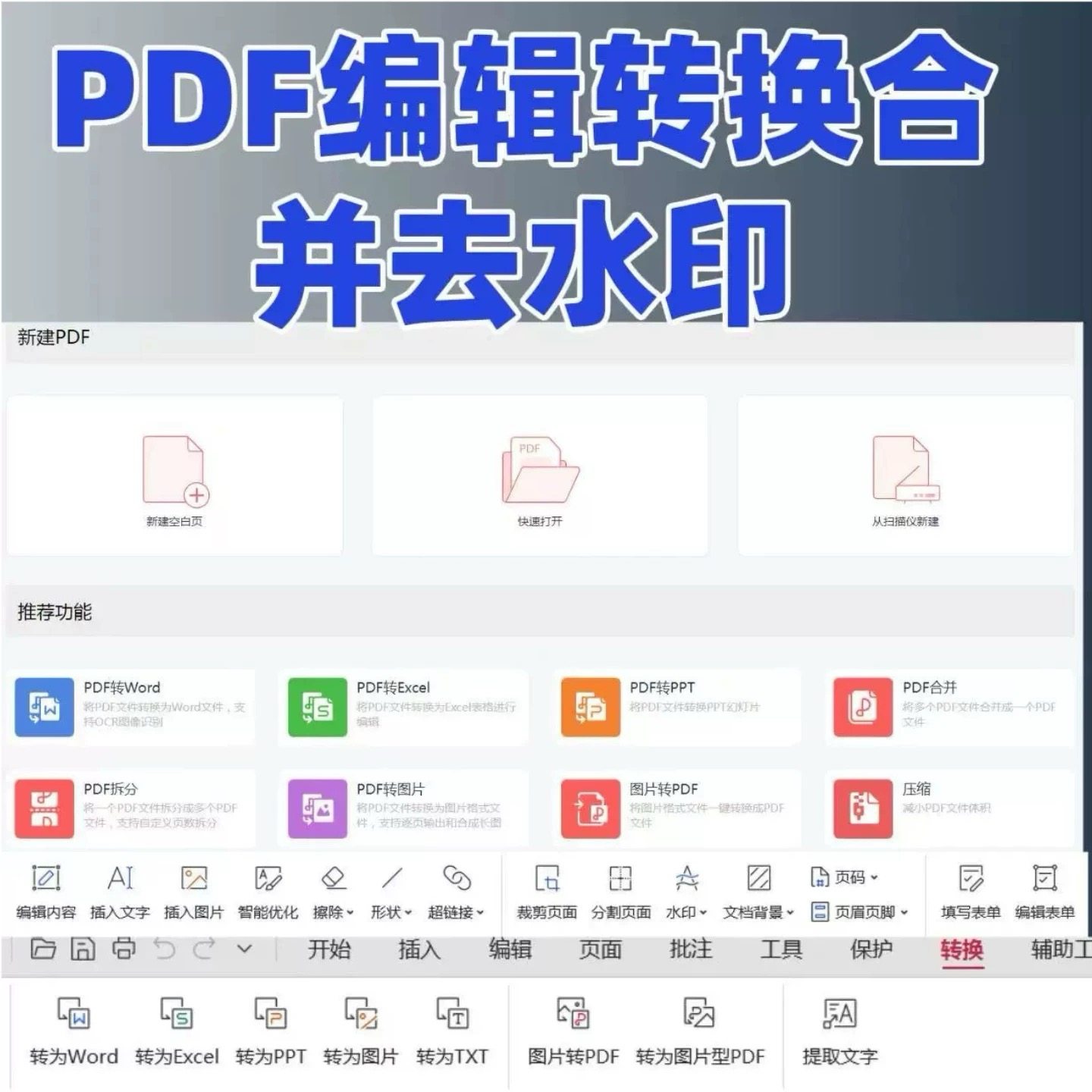
随着『数字化』办公普及,越来越多用户需要对扫描件进行拆分合并,并在WPS文档中编辑图片和设计PDF海报。本文详细介绍高效处理word扫描件、拆分合并技巧以及PDF海报设计与压缩去除水印的操作步骤。帮助用户提升办公效率,满足2025年办公场景的新需求。
对于经常需要处理word扫描件的朋友来说,WPS提供了丰富的拆分合并功能,能够有效节省时间。同时,针对图片的修改和PDF文件的海报设计,金山WPS还提供了许多实用工具。下面我们将详细分析这些操作步骤和相关技巧。
word扫描件高效处理技巧在日常工作中,我们经常会遇到需要将多页扫描文件导入到Word文档的情况。这时候就可以利用WPS的功能实现快速拆分与合并。
具体来说,当我们要将一份多页的扫描文档转换成单页文档时,可以打开扫描仪设置选项,选择“多页模式”后开始扫描,这样就能直接获得一个包含多页内容的PDF文件。然后,在WPS中选择插入PDF文件,再使用“拆分文档”的功能来分离出每一页面,便于进一步编辑。如果需要把不同的扫描页合并在一个文件中,则可以直接选择“插入对象”功能完成。
拆分与合并的技巧WPS不仅支持对PDF文件的拆分与合并操作,也适用于word文档内部的段落或者表格等内容的分割与组合。在处理长篇幅的文字材料时,可以先将内容按照章节或部分划分为独立的小节,再分别保存为不同的文档。这样既方便查阅,也有助于后续内容的整理。对于那些包含了大量图表的word文档来说,则可以通过拖拽的方式轻松实现图表之间的重新排列和组合。
如何在WPS里修改图片除了上述的基本操作之外,WPS还提供了一些高级图片处理功能。例如,当我们在word文档中插入了一张扫描后的图片,可能存在着一些干扰信息或者是背景颜色与整体布局不符的问题。此时我们可以借助WPS提供的图片裁剪工具来调整其大小,或者利用“消除背景”按钮去掉不需要的部分。此外还可以改变图片的颜色饱和度等属性,让其更加符合文章的整体风格。
金山WPS PDF海报设计及压缩技巧当我们需要用WPS制作出高质量的PDF宣传资料时,可以利用它强大的设计能力来打造精美海报。首先需要创建一个新的PDF文件,接着根据实际需求添加文本框和图形元素。为了确保输出结果具有较好的视觉效果,应注意适当运用对比色以突出重点信息。另外还需注意控制字体大小,使整个页面看起来整洁有序。
完成初步设计后,还需要对生成的PDF文件进行优化。比如可以采用压缩算法减少文件体积,从而提高加载速度;也可以去除其中存在的不必要的元数据,避免隐私泄露等问题的发生。
避免常见错误在处理word扫描件、拆分合并以及设计PDF海报的过程中可能会遇到一些问题,如格式混乱、内容丢失等。为了避免这些问题发生,建议大家遵循以下几点:
- 尽量选择高质量的原稿,以确保最终成品的质量;
- 在进行复杂的图像编辑之前做好备份工作;
- 对于重要数据要提前确认好存储位置,并且定期进行更新。
综上所述,通过对扫描件的拆分合并、对图片进行精细处理以及合理设计制作PDF文件,可以大大提升我们的工作效率并创造更好的成果。
相关延伸问题PAA
问题1:如何在wps word文档中插入pdf扫描件? 回答1:可以先将扫描好的纸质文件通过扫描仪转化为pdf格式,然后再用wps word的插入对象功能将其加入到你的文档当中。
问题2:怎样给word扫描件中的图片去除水印? 回答2:如果是简单的文字水印,可以尝试利用在线去水印工具;而复杂的logo或其他形式的标记则可能需要借助专业的图像处理软件来进行移除。
问题3:有哪些实用的小技巧能让word扫描件更美观易读? 回答3:可以适当地调整页面边距和行间距;合理地设置字体样式;为重要的部分添加适当的注释说明;最后别忘了检查语法拼写错误哦!


