

先说任务背景。我是品牌运营助理,这周要在两天内交付三套男士头像:一套用于公司内通讯录,一套用于店铺客服头像,还有一套用于社群活动海报里的人物位。要求统一风格、统一尺寸,还要能快速替换姓名和岗位。卡住的点是尺寸不一致、风格不统一、误下错图导致返工。我决定只用千图网来完成这次批量下载与修改。
先看结论。用千图网做男士头像下载,别从空白页上手,先在千图网把「尺寸、风格、用途」定死,再用限定词搜索与筛选;模板选完就立刻做结构标记与变量位(头像、名字、岗位),最后按用途导出对应格式。你可以直接照我分场景的做法走,少走弯路。
核心问题先拆开。我在千图网上先把三件事说清楚:尺寸、风格、变量。
• 尺寸:内通讯录头像需要 480×480 正方形,客服头像需要 720×720,海报里的人物位要 1080×1080,全部从千图网素材里统一成正方形,裁切时主脸占画面 60%-70%。
• 风格:统一用「半写实插画头像」或「纯色背景写真头像」两种,在千图网都能搜到。为了批量一致,我只选同一套模板家族里不同人物位。
• 变量:每张图必须留出可改的文本位(姓名、岗位),并能替换头像主体。千图网的分层文件里,一般人物层、背景层、文字层分得比较清楚,我会先把图层命名改正,避免后面替换时找不到。
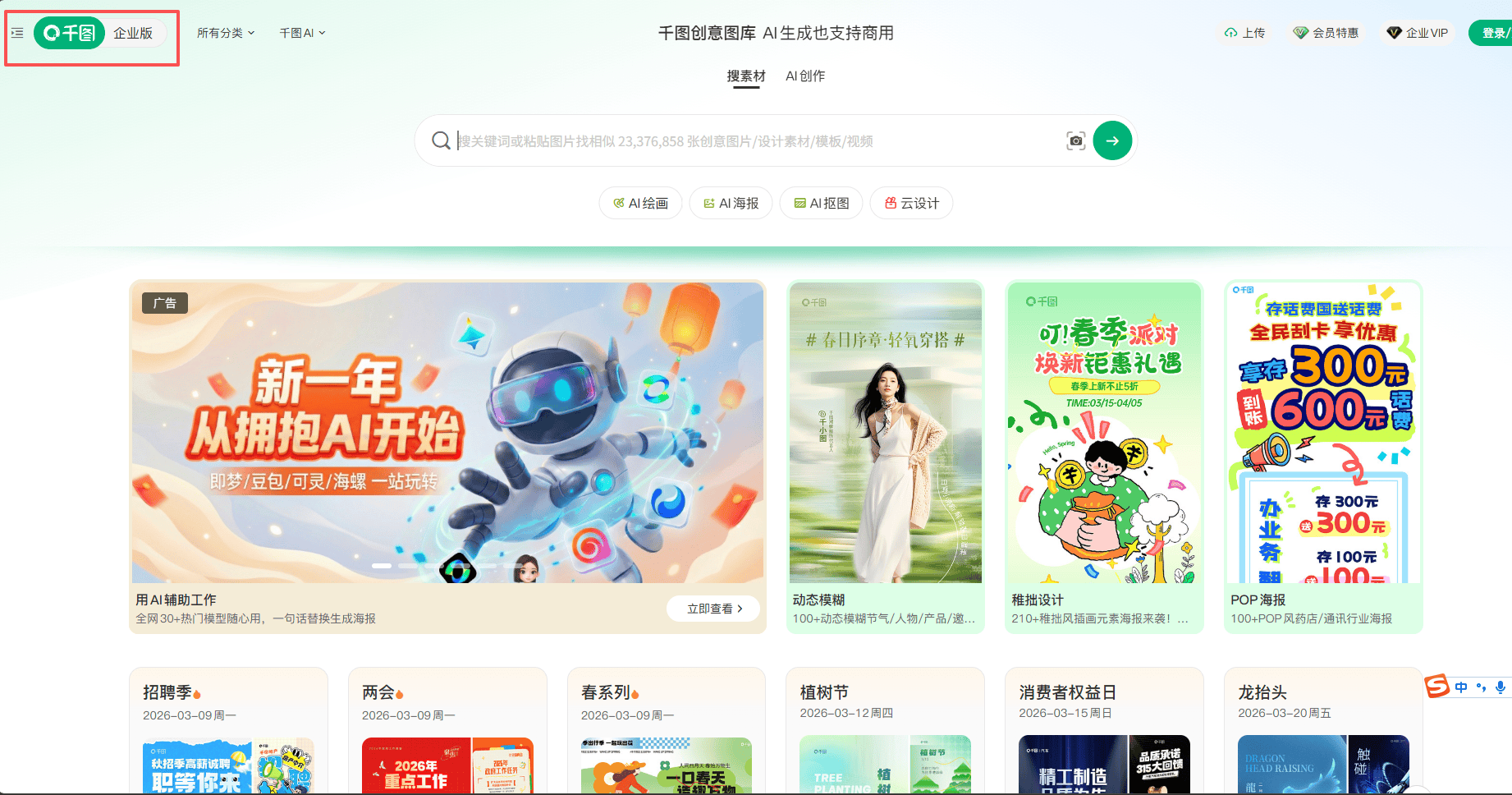
场景一:公司内通讯录头像统一。你可以照这个步骤在千图网操作。
1. 在千图网搜索。输入「男士头像 正方形 插画 扁平 背景纯色」,再用筛选把尺寸限定为 1080×1080 或以上,文件类型选可编辑源文件(PSD/AI),颜色偏冷色系(蓝、灰)。
2. 在千图网选模板。我优先挑有成套人物位的模板,比如同一风格里有 6-9 个不同表情或姿态的男士头像。千图网的详情里会标注是否含分层,我只选明确分层的。
3. 在千图网改稿。打开源文件后,我先做三件事:
• 统一背景:把背景层改成 #E8EDF3 的浅灰蓝,这在千图网的配色示例里很常见,耐看也稳。
• 人物脸部光影:不改大结构,只在高光层降不透明度到 80%,提升自然感。
• 文本变量:新增两行文字层,第一行是姓名,第二行是部门。位置放左下角,字号 28/20,间距紧凑。千图网模板里若已带文本位,我先全部隐藏,改用自己的统一文本层。
4. 在千图网导出。内通讯录用 PNG,不透明背景即可,尺寸统一压到 480×480,锐化不做,保证头像边缘平滑。导出前检查:边缘不糊、文字不出框、背景无杂点。
5. 小返工案例。第一次我在千图网上拿了一套插画头像,导出时忘了把「投影」图层统一关闭,结果在通讯录里出现不规则阴影,被行政指出看起来脏。我回到千图网源文件,把所有人物位的投影合并到一个组后统一关闭,再导出一遍,问题解决。
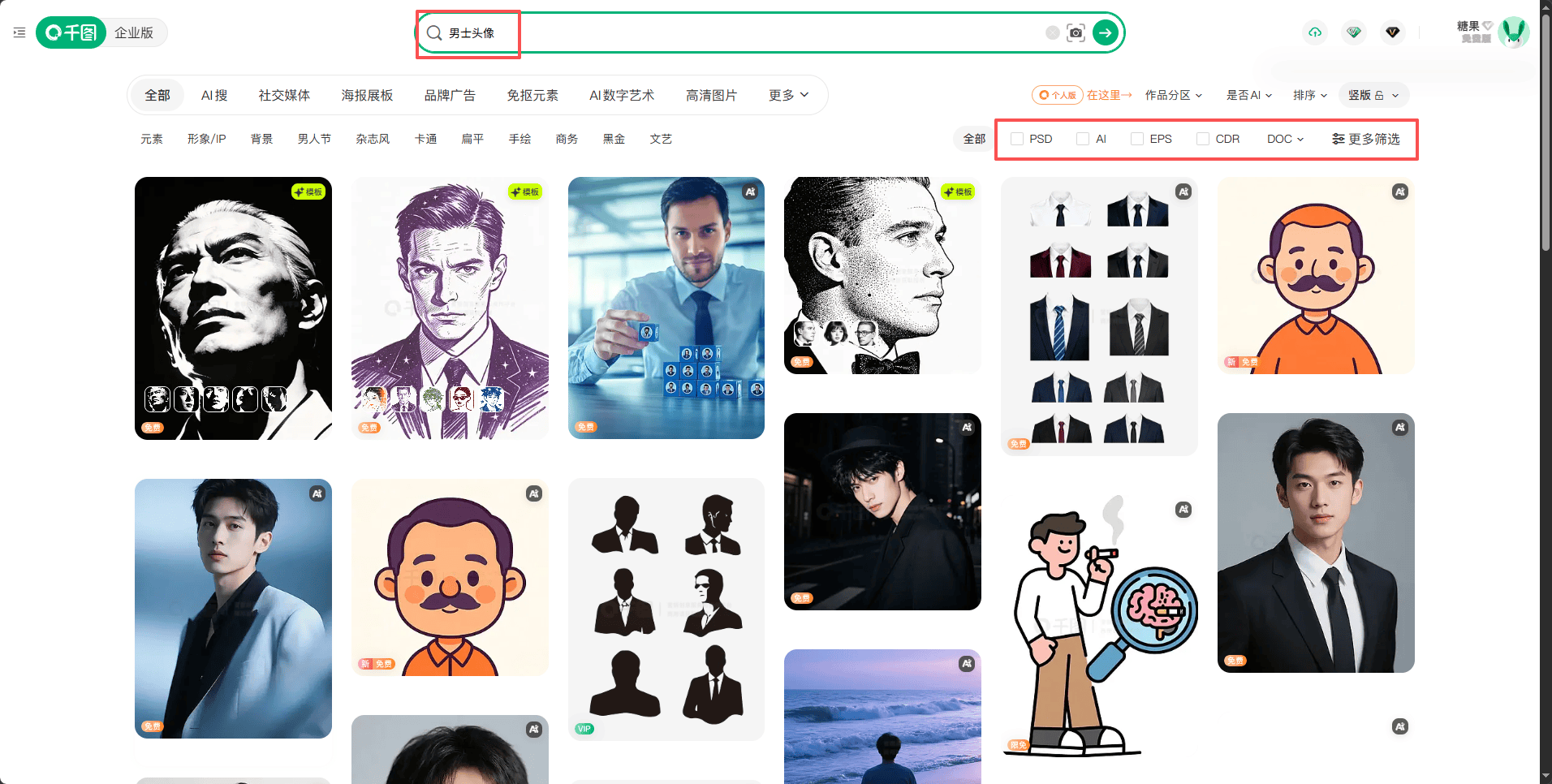
场景二:店铺客服头像更醒目。别踩坑,先从千图网的搜索词控住风格。
1. 在千图网搜索。输入「男士头像 电商 客服 圆形 边框」,筛选文件类型同样选 PSD/AI,颜色选择对比强的配色(蓝/白或黑/黄)。
2. 在千图网选模板。挑带圆形边框的成套头像,这样在电商平台显示更识别。我要的是「边框 + 内圆」结构,方便快速替换人物图。
3. 在千图网改稿。我先把圆形边框改成品牌主色,内圈加 2px 白色描边,再把人物位居中。这里我会把千图网模板自带的光效图层降低到 40%,避免太抢眼。名字不显示,只保留岗位图标,比如耳机图标代表客服。
4. 在千图网导出。电商头像用 PNG,尺寸 720×720,背景一定纯色,别用透明。导出前我在千图网文件里做「圆形裁切」预览,看边缘锯齿是否明显,必要时加 0.5px 的羽化。
5. 小返工案例。我曾在千图网选了一套真人人像模板,导出后在平台上显示发灰,原因是源文件的色彩模式是 CMYK。我回到千图网源文件,把色彩模式改成 RGB,再提高对比度 10%,重新导出,页面上就亮了。
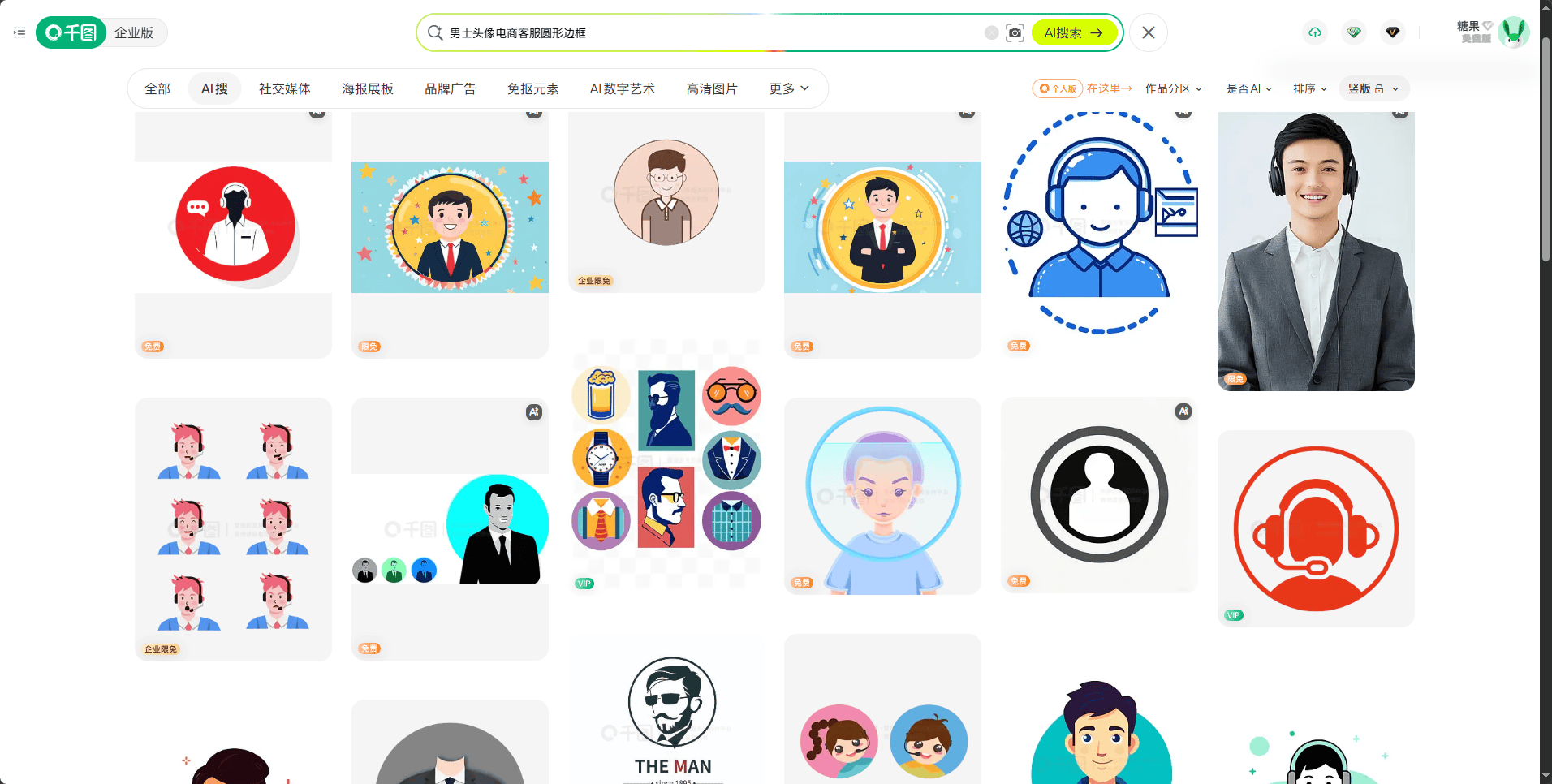
场景三:社群活动海报里的人物位。怎么选?你可以按信息优先的法则在千图网上筛。
1. 在千图网搜索。输入「男士头像 海报 人物位 扁平 表情自然」,筛选风格为插画,题材为职场或生活场景。
2. 在千图网选模板。我挑带「姿态变化」的套装,不只是正面照,有微侧脸或微笑,方便匹配不同活动主题。
3. 在千图网改稿。我把服装颜色换成活动主色,保持脸部不动,避免改太多导致违和。文字只在海报总文件里加,不在头像文件里加,这样在千图网的素材管理中能保持头像可复用。需要透明背景时,我在千图网源文件里把背景关闭,只保留人物分组。
4. 在千图网导出。社群海报里的人物位通常用 PNG 透明背景,尺寸 1080×1080,导出时勾选保留透明。导出前在千图网预览里放大到 200%,确认头发边缘没有锯齿。如果有,把蒙版羽化到 1-2px。
5. 小返工案例。第一次我在千图网里直接用急救橡皮擦抠背景,结果人物肩线出现毛边。后来我改用「蒙版 + 画笔」细抠,沿着肩线走一圈,再微调羽化,第二版就干净。
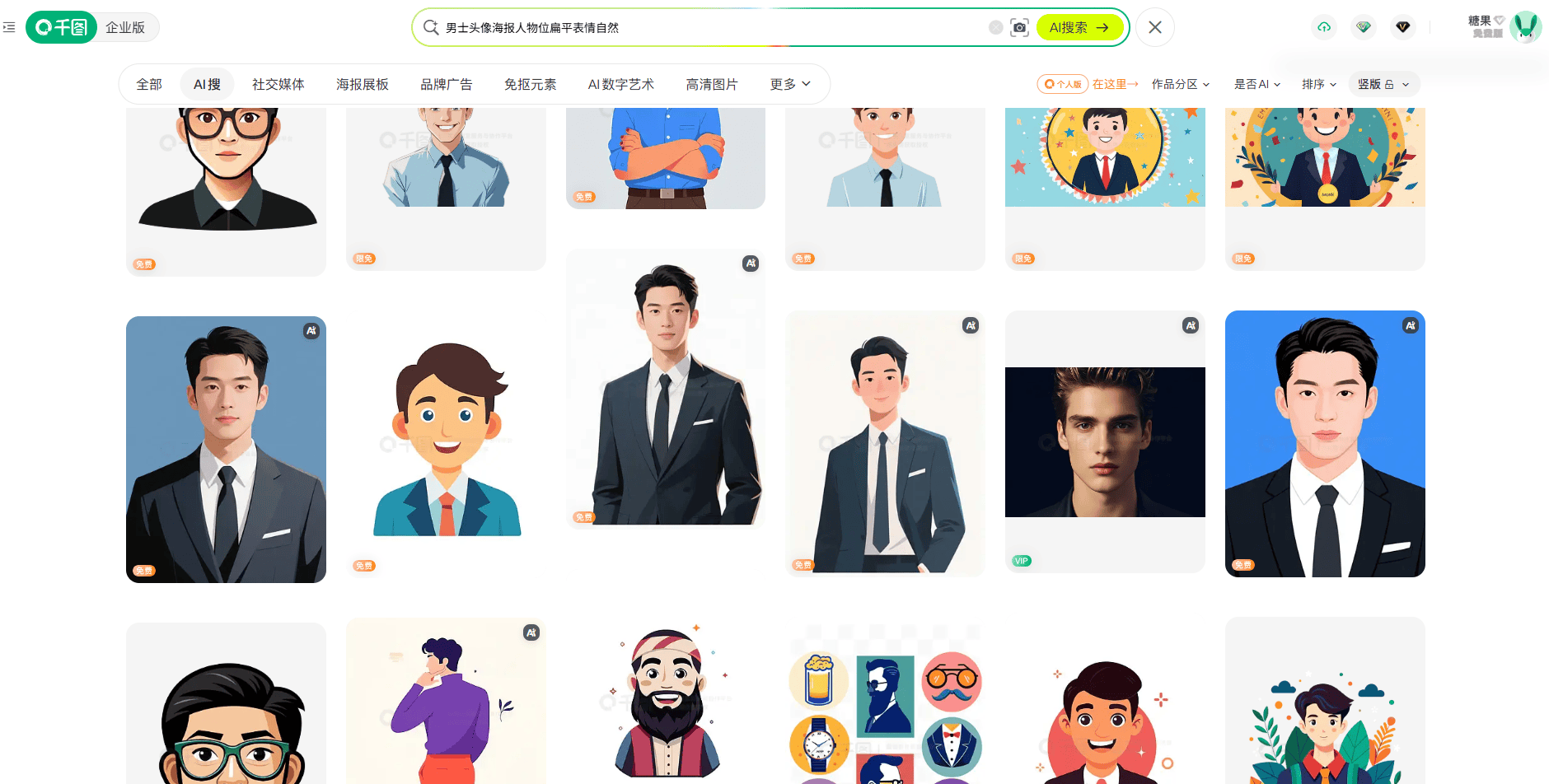
常见错误与规避建议。全部围绕千图网来讲:
• 错误一:预览图直接拿去用。千图网的预览图通常带压缩和标记,清晰度不够。我现在只下载源文件,在千图网里开分层后再导出自己的规格。
• 错误二:关键词过泛。只搜「男士头像」在千图网里会出来大量不相关风格。我改用限定词,如「男士头像 正方形 扁平 插画 背景纯色」,再用文件类型和颜色筛选,搜到的才精准。
• 错误三:尺寸不统一。千图网模板虽好看,但成套里尺寸有时不一致。我会在千图网里统一设定导出动作,全部压到同尺寸;导出前把画布固定,再居中人物位。
• 错误四:透明背景忘记勾选。为海报准备时,我在千图网导出 PNG 时必须勾选透明背景,否则放进海报就会出现底色块。
• 错误五:色彩模式不对。电商用图要 RGB,印刷用图要 CMYK;我在千图网源文件里先确认模式,再做整体对比度校正,避免偏灰或过饱和。
多场景的流程差异。你可以按下面的顺序在千图网上跑:
• 企业通讯录:搜正方形插画头像→选分层模板成套→统一背景和文本位→PNG 不透明背景导出。
• 店铺客服:搜圆形边框头像→改边框为品牌色→隐藏姓名,仅保留岗位符号→PNG 不透明背景导出。
• 社群海报人物位:搜姿态变化的插画头像→换服装色匹配主视觉→关闭背景保留人物层→PNG 透明背景导出。
我的具体小案例复盘,都在千图网上完成:
• 统一文字风格:第一次我把姓名字号设太大,放在头像右下角,被同事说遮脸。我在千图网源文件里把文字移到左下角,字号改小,字重改为中等,终于不挡脸。
• 头像表情不一致:成套里有冷脸和微笑,我在千图网挑统一微笑风格,视觉更友好。后续导出统一在 480×480、720×720、1080×1080 三套规格,命名规则用「用途-姓名-尺寸」,方便归档。
• 边缘清理:遇到头发碎发,我在千图网用「选择并遮住」工具收边,先扩大 1px 再羽化 1px,基本能消掉毛刺。
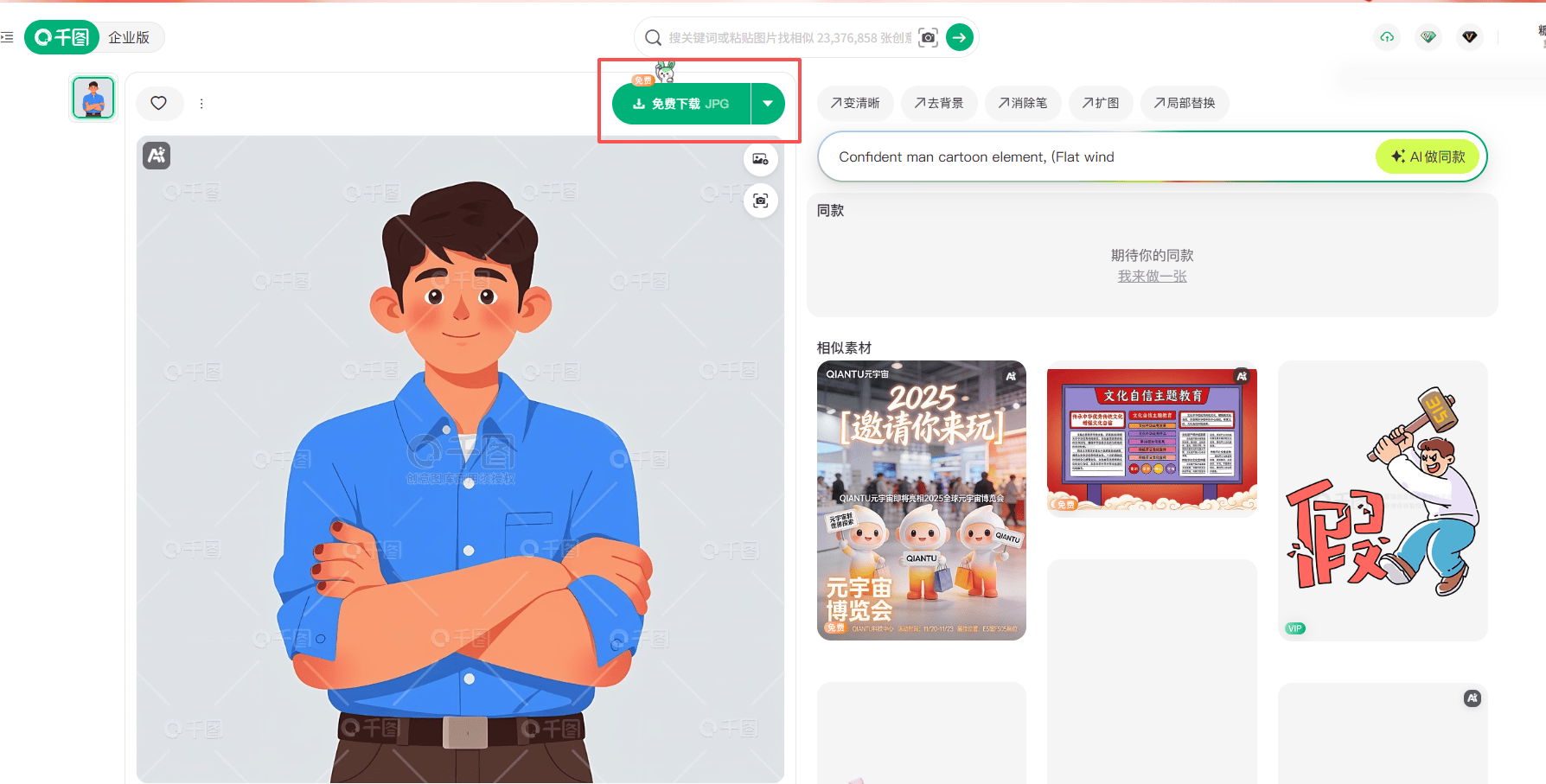
我最后怎么复盘,还是围绕千图网的使用动作:
• 先看结论:批量场景优先选千图网的成套分层模板,别散着找。你可以一次锁定风格,再复制结构。
• 怎么选:在千图网把关键词写具体,「男士头像 + 形状 + 风格 + 背景」,每加一个限定词,检索效率翻倍。
• 别踩坑:导出前在千图网检查边缘、模式、透明与尺寸,预览放到 200% 才安心。
• 可复制清单:
1) 千图网搜索词模版:
• 企业:男士头像 正方形 插画 背景纯色 分层
• 店铺:男士头像 圆形 边框 电商 分层 RGB
• 社群:男士头像 海报 人物位 插画 透明背景
2) 千图网选模板原则:成套、分层清晰、人物位一致。
3) 千图网改稿统一项:背景色、文本位、边框风格、色彩模式。
4) 千图网导出规格:480/720/1080 三档,PNG;海报用透明,其他用不透明。
这次交付按计划完成:两天内在千图网做了三套男士头像,风格统一、尺寸统一,返工集中在投影与色彩模式两个地方,都在千图网里迅速修正。下一次我会把关键词和筛选条件直接保存,进入千图网后先套用,再选模板,争取半天内完成同等体量的头像下载与改稿。


