一、Excel怎么转成vcf格式:
Excel 里存着几百个客户、学员或同事的联系人,想导进手机通讯录,结果要么格式报错导入失败,要么中文乱码、姓名和电话对不上,手动输入又累又容易错,试了几种转换方法全踩雷,最后靠 sunwoo VCF 通讯录转换器救场,不管 Excel 格式多乱,都能一键批量转 VCF,iOS 和『安卓』都能直接导入,实测干货分享给你们~
先搞懂:Excel 转 VCF,核心坑就 3 个!
格式要求严:Excel 表头必须严格对应 “姓名、手机”,不能有合并单元格、空行,否则转换失败;
编码易乱码:Excel 默认导出的 CSV 是 GBK 编码,手机认 UTF-8,中文姓名变成 “???”;
字段易错位:手动匹配 “Excel 列→通讯录字段”,比如把 “手机号” 对应到 “家庭电话”,几百个联系人就得返工。
所以选工具的核心:一是能自动适配 Excel 格式,二是批量处理不费劲,三是隐私安全(联系人信息不能泄露)!
二、3种常见转换方法实测:
1、sunwoo VCF 通讯录转换器(Excel 转 VCF 最优解!)
sunwoo VCF通讯录转换器专门针对 “Excel 转 VCF” 优化,把格式适配、批量处理、隐私安全做到了极致,新手也能零出错~
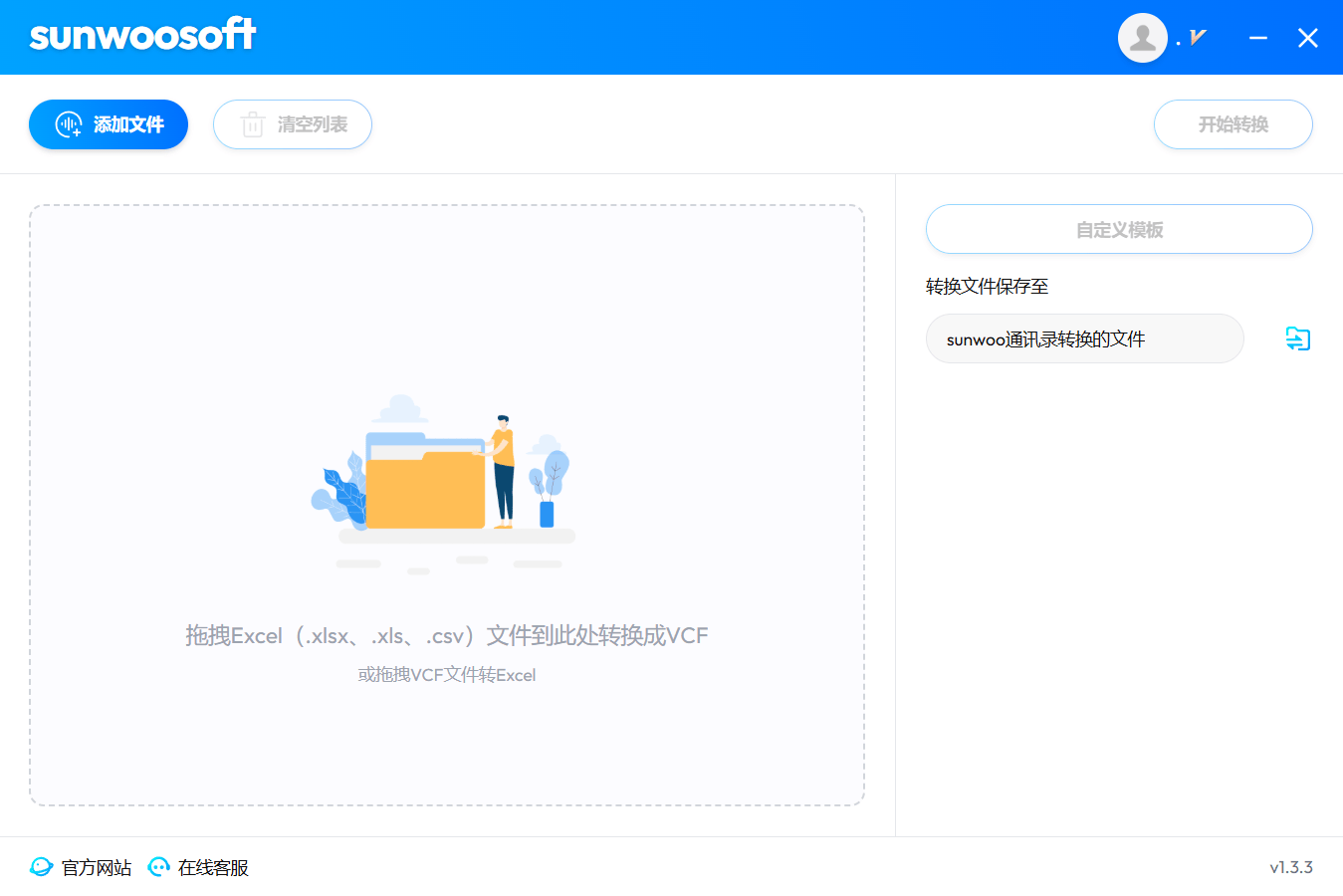
格式自动适配,不用手动整理 Excel
完全不用纠结 Excel 格式,怎么存的都能转:
表头随便写:不管 Excel 列名叫 “姓名、电话”“联系人、手机号” 还是 “客户名称、联系电话”,软件会自动识别核心字段,不用手动改名;
jrhz.info自动清理格式:合并单元格、空行、号码里的 “-”“空格”“括号” 会自动处理,不用提前整理表格;
编码自动转换:导出的 VCF 默认 UTF-8 编码,iOS 和『安卓』都能识别,再也不会出现中文乱码。
两步操作 + 批量处理,效率拉满
第一步:直接把 Excel 文件(XLS/XLSX 都支持)拖进软件,软件会自动预览姓名、电话等字段,确认无误即可;

第二步:点击 “开始转换”,很快就能生成 VCF 文件,支持合并成一个文件,方便传输到手机。
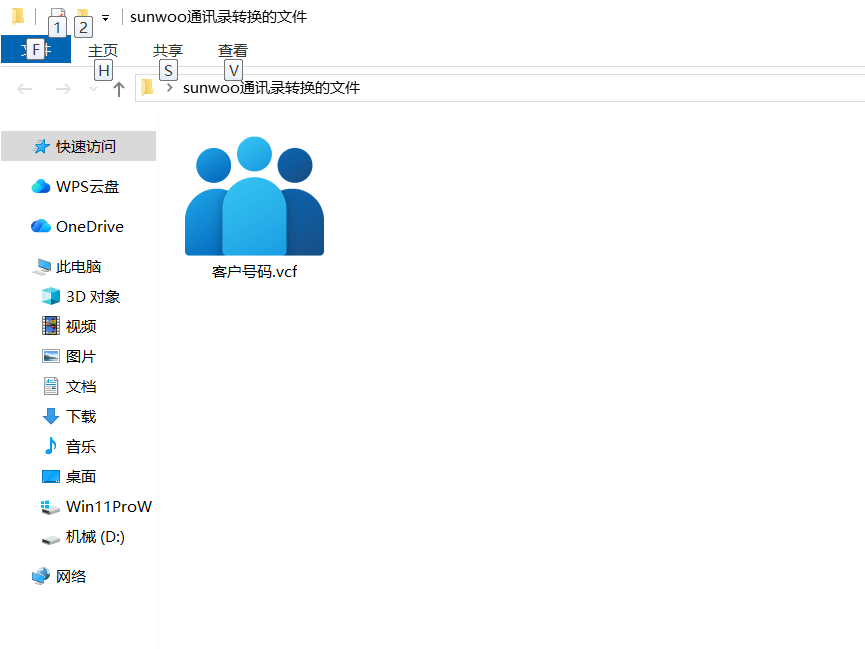
本地安全 + 全设备兼容,省心又放心
隐私安全:所有转换都在电脑本地完成,不上传云端,客户资料、工作电话等敏感信息不会泄露;
全设备通用:生成的 VCF 格式是手机通讯录通用标准,iPhone、华为、小米、OPPO 等所有机型都能直接导入,不用额外转格式;
批量无上限:一次能转 1000 + 条联系人,还能自动保留备注、公司、职位等扩展字段,导入手机后信息完整。
2、在线 Excel 转 VCF 工具(隐私雷区,限制多)
浏览器搜 “Excel 转 VCF” 能找到一堆在线工具,看似方便却藏着大问题:
隐私风险极高:联系人信息(姓名、电话、公司)要上传到第三方云端,客户资料、工作电话有泄露风险;
限制多到没法用:免费版单次限转 20 条,文件超 5MB 就不让传,一整张客户表得拆成十几批;
转换质量差:容易漏掉备注、公司等字段,甚至号码截断,转完还得手动核对,等于白忙活。
适用场景:临时转 10 条以内非敏感联系人,不介意隐私和质量的应急情况。
3、普通格式转换器(功能残缺,易翻车)
很多转换器打着 “全格式支持” 旗号,但实测根本不行:
识别不了复杂 Excel:有合并单元格、多余列就报错,表头不规范(比如 “联系人姓名”“手机号”)也识别失败;
字段丢失严重:备注、公司、职位等信息转完直接消失,只保留姓名和电话,等于白转;
导出 VCF 不兼容:转完的文件手机识别不了,或者导入后字段错位,比如把 “公司” 显示成 “备注”。
适用场景:只转姓名 + 电话,Excel 格式极其规范的简单场景。
三、1个避坑小技巧
导入前备份手机通讯录:避免重复导入,导入后用手机 “合并重复联系人” 功能优化;
四、总结:
三种方法大家可以对比一下按需使用。


