哈喽大家好!作为一个爱拍照星人,我经常用手机记录生活中的美好瞬间。但是,相信大家也遇到过跟我一样的小烦恼:用手机自带相机📷️拍出来的照片,总是会自带水印,尤其是“荣耀手机”这几个字,有时候真的很影响美观,简直就像贴在照片上的“牛皮癣”!
之前我也一直在网上搜索各种方法,什么PS啊,美图秀秀啊,感觉都太复杂了,而且手机上操作起来也很麻烦。直到有一天,我偶然发现了荣耀手机自带的这个隐藏功能,简直打开了新世界的大门!今天就来跟大家分享一下,我是怎么轻松去除荣耀手机照片水印的!
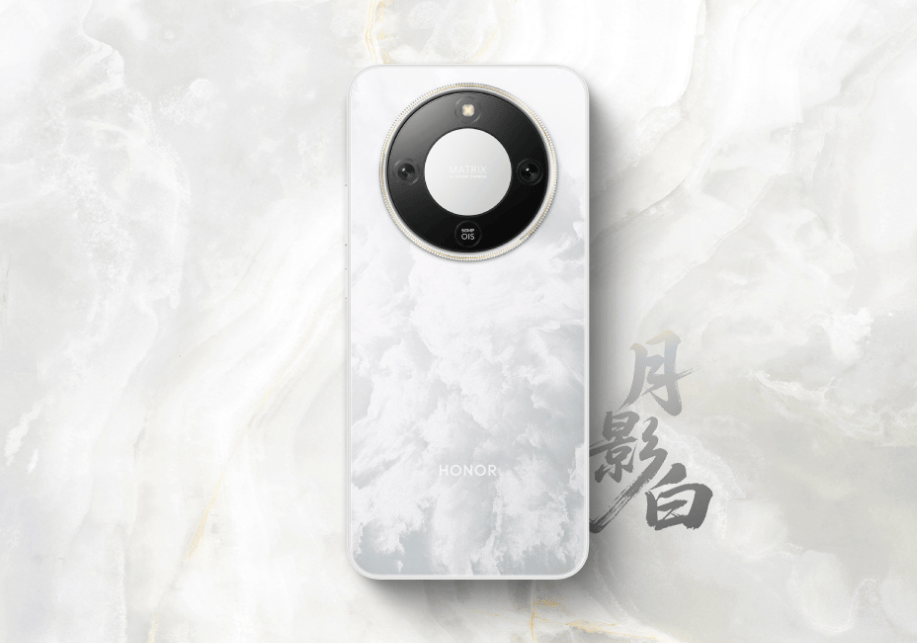
一、告别水印:荣耀手机自带功能操作步骤
其实,荣耀手机自带的图库里就有去水印的功能,而且操作超级简单,不需要下载任何第三方APP,安全又方便!
具体步骤如下:
1.打开图库: 首先,找到你想要去除水印的那张照片,在手机上打开“图库”APP。
2.进入编辑模式: 在图库里找到目标照片,点击“编辑”按钮(通常是屏幕下方的一个小图标,像一个铅笔或者画笔)。
3.找到“消除笔”: 进入编辑界面后,在下方工具栏里滑动,找到一个叫做“消除笔”的工具(图标一般是一个圆圈里面带个小刷子)。
4.涂抹水印: 点击“消除笔”,然后用手指在水印区域进行涂抹。注意,涂抹的时候尽量覆盖整个水印,而且要均匀一些。
5.保存照片: 涂抹完毕后,点击右上角的“√”保存,就OK啦!
几个小Tips:
放大操作: 如果水印比较小,或者位置比较刁钻,可以先双指放大照片,再用消除笔进行涂抹,这样效果会更好。
耐心涂抹: 涂抹的时候不要着急,一点一点慢慢涂抹,确保完全覆盖水印区域。
jrhz.info对比效果: 涂抹完成后,可以和原图对比一下,看看是否还有残留的水印,及时进行补充涂抹。
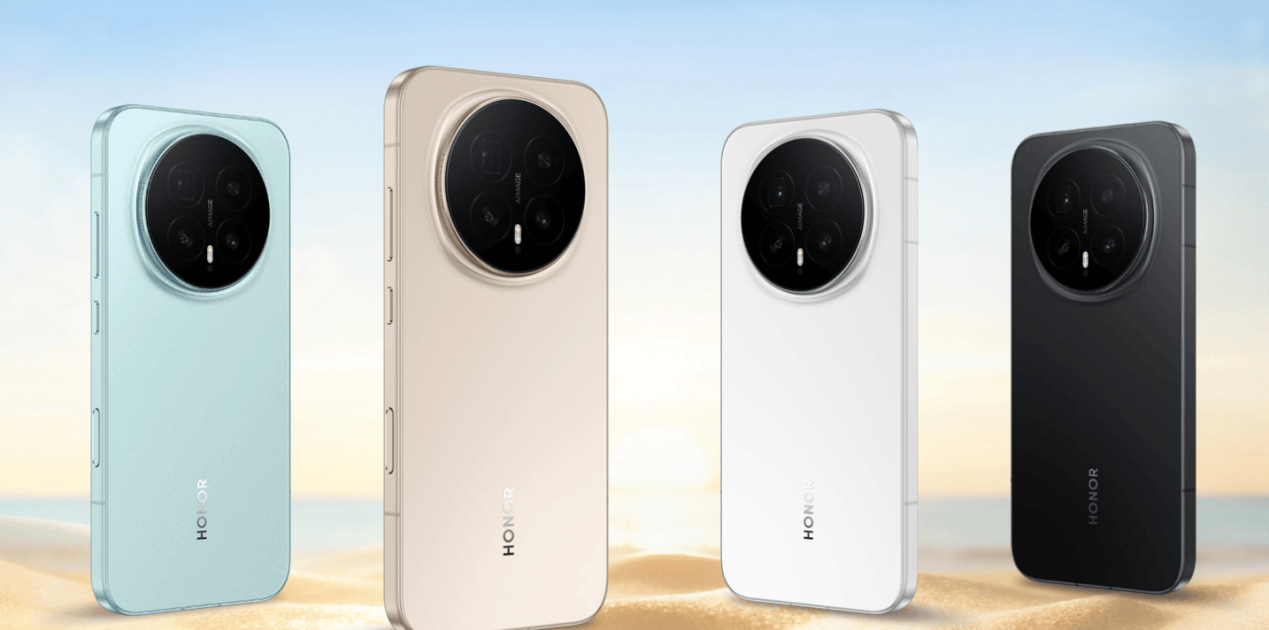
二、使用体验:简单高效,拯救“强迫症”!
自从发现了这个功能,我就再也不用担心水印的问题了!以前拍完照片,都要费劲心思找软件去水印,现在直接用手机自带的功能,几秒钟就能搞定,省时省力!
而且,荣耀手机自带的消除笔效果也很不错,对于背景颜色比较单一的照片,去水印后几乎看不出任何痕迹。即使背景稍微复杂一些,也能处理得比较自然,不会出现明显的色差或者模糊。
最重要的是,这个功能操作起来实在太简单了!我这种“手残党”也能轻松上手,简直是拯救了我的“强迫症”,以后再也不用忍受照片上的“牛皮癣”了!
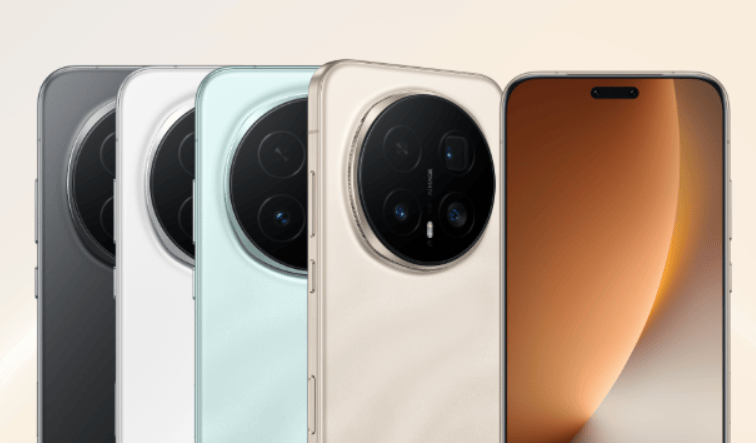
三、进阶选择:除了手机,还有什么软件可以进行实现这一操作?
虽然荣耀手机自带的去水印功能已经很好用了,但有时候我们可能会遇到更复杂的情况,比如水印面积比较大,或者背景颜色非常复杂,这时候手机自带的功能可能就有点力不从心了。
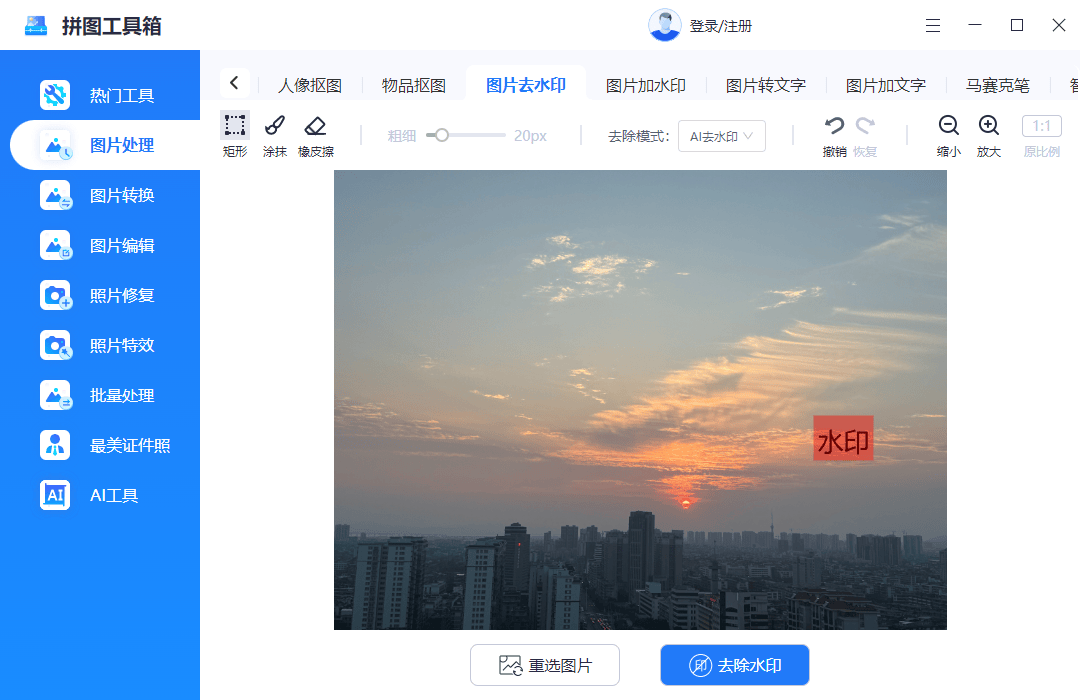
那么,除了手机之外,还有没有其他软件可以进行去水印操作呢?当然有!我最近发现了一款电脑软件叫做拼图工具箱🧰,它不仅可以进行各种图片编辑、拼图操作,还自带强大的去水印功能!
为什么推荐拼图工具箱🧰?
功能更强大: 相比手机APP,电脑软件的处理能力更强,对于复杂背景的去水印效果更好。
操作更精细: 在电脑上可以使用鼠标进行更精细的操作,可以更准确地覆盖水印区域,减少对照片的损伤。
批量处理:如果你需要批量处理大量照片,电脑软件的效率会更高。
使用拼图工具箱🧰去水印也很简单,只需要导入照片,选择去水印功能,然后用软件自带的工具框选水印区域,点击“开始去除”按钮,就能自动完成去水印操作。
总而言之,如果你对照片质量要求比较高,或者需要处理大量照片,不妨试试拼图工具箱🧰,相信它会给你带来惊喜!
好啦,今天的分享就到这里了!希望我的这篇经验贴能帮助到大家,让大家都能轻松告别照片水印的烦恼!记住,拍照是为了记录美好,不要让水印破坏了你的心情哦!快去试试吧,让你的照片焕然一新!


