在工作中,我们每天都会接触多种格式的文件——Word文档、Excel表格、PPT演示稿、PDF报告……这些文件经常包含重要或敏感信息。想要保护这些文件被随意查看,最简单有效的方式就是——给文件设置“打开密码”。
不同办公软件的加密入口会有不同,今天我们就一次性把常用办公软件:Word、Excel、PPT和PDF,这4种“打开密码”设置方法全部讲清楚,让你不用到处翻设置。
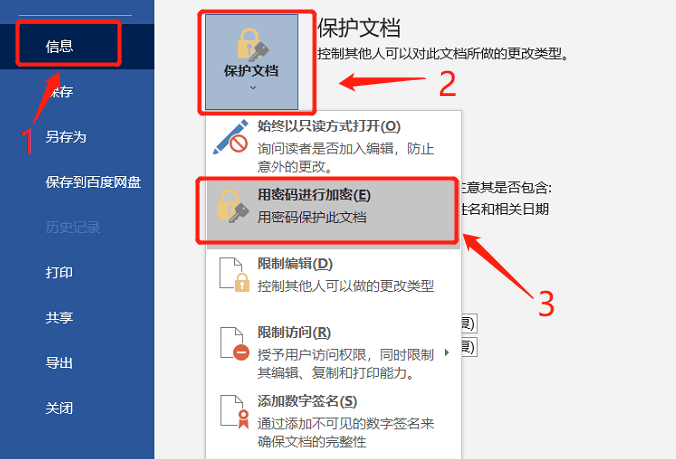
一、Word打开密码设置方法1、打开 Word 文档,点击左上角【文件】,再依次点击【信息】→【保护文档】→【用密码进行加密】。
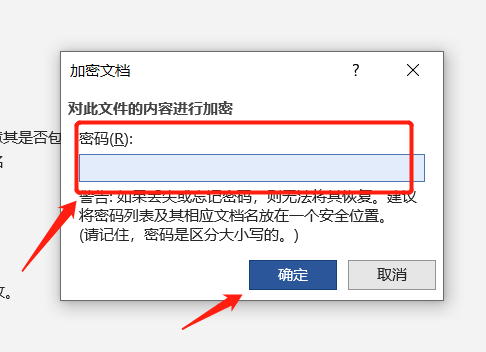
2、弹出“加密文档”对话框后,在密码栏输入密码,点击【确定】后再重复输入一次,然后保存文件,Word打开密码就设置好了。
Excel的加密步骤与Word相似。
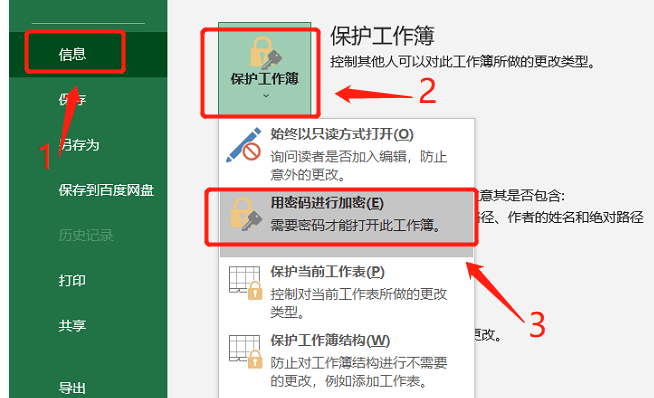
1、打开 Excel 文件,点击【文件】选项,再依次点击【信息】→【保护工作簿】→【用密码进行加密】。
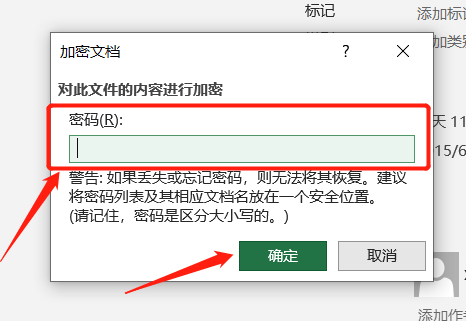
2、弹出“加密文档”对话框后,在密码栏输入密码,点击【确定】后再重复输入一次,然后保存文件,Excel打开密码就设置好了。
PPT也可以设置打开密码,步骤同样与Word相似。
1、打开 PPT,点击【文件】选项,再依次点击【信息】→【保护演示文稿】→【用密码进行加密】。
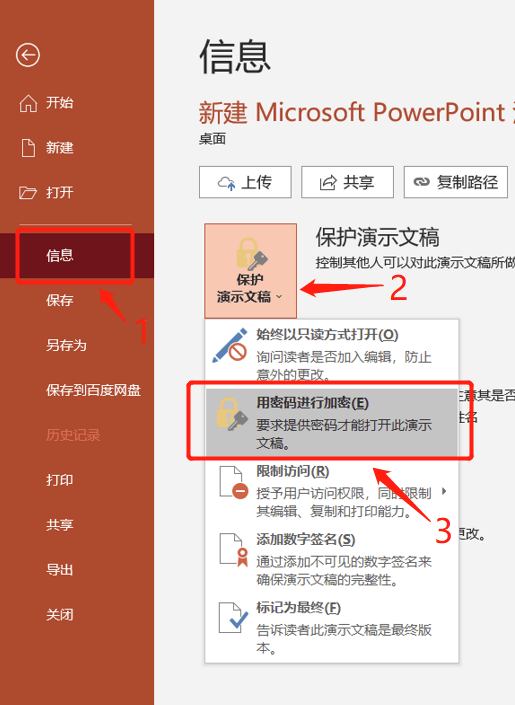
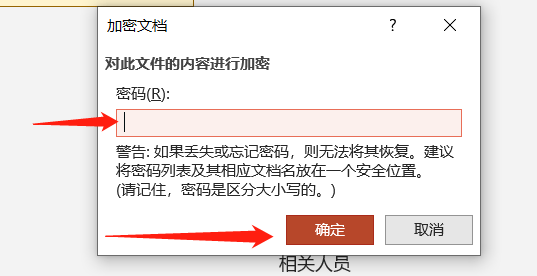
2、弹出“加密文档”对话框后,在密码栏输入密码,点击【确定】后再重复输入一次,然后保存文件,PPT打开密码就设置好了。
设置PDF打开密码需要用到工具,比如PDF编辑器、WPS,不同软件操作略有差异,但逻辑相似。
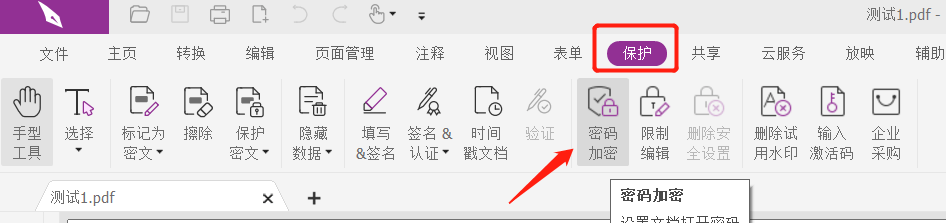
1、以PDF编辑器为例,通过编辑器打开PDF文件,点击菜单选项卡【保护】→【密码加密】。
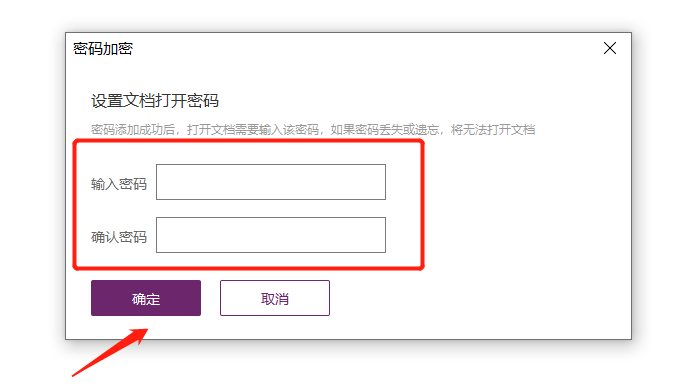
2、弹出对话框后,两次输入想要设置的密码,点击【确定】并保存文件后,PDF的打开密码就设置好了。
以上4种办公软件在设置“打开密码”后,如果后续不再需要保护文件,可以将密码取消,前提是知道原本设置的密码。
1、Word、Excel、PPT的取消方法:
打开文件,输入原本设置的密码来访问文件,然后重复设置步骤,调出【加密文档】对话框,将密码栏里的密码选中并删除,然后点击【确定】再保存文件,“打开密码”就取消了。
2、PDF的取消方法:
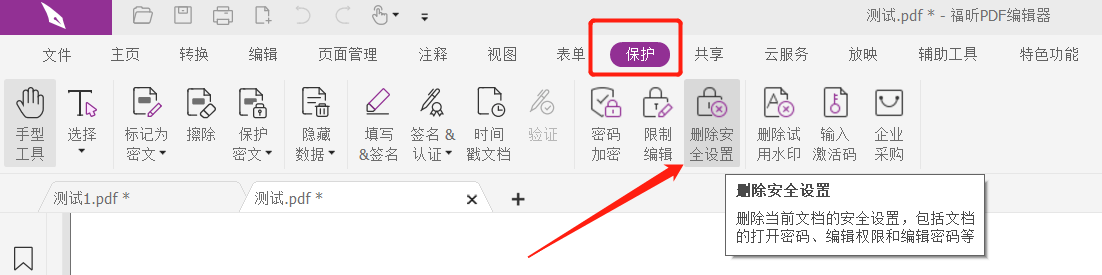
打开文件,输入原本设置的密码来访问文件,点击菜单选项卡【保护】→【删除安全设置】。
随后弹出确认窗口,点击【确定】即可。
无论设置的哪种办公软件“打开密码”,都要妥善保管,因为办公软件没有恢复密码功能,没有密码,就算作者本人也无法打开文件。
那要是不小心忘记了怎么办?这种情况,不妨试试第三方工具。
以小编使用的盘古工具为例,工具里提供了4种方法,用来找回各种办公软件的“打开密码”,支持Word、Excel、PPT、PDF,也支持压缩包格式,比如ZIP、RAR、7Z。

以上就是常用办公软件设置打开密码的方法,掌握了这些方法,你就可以更好的保护自己的文件!


