过去想从iPhone换到Android,资料转移总是让人又爱又恨,照片好处理,讯息却常卡关,备忘录📝与 App 设定更是麻烦一堆。 Apple 在最新的iOS 26.3中,悄悄加入一项全新内建功能,让iPhone 用户在换机时,可以更直觉地将重要资料转移到 Android 装置。
整个流程不需要额外下载App,只要把两支手机放在一起,就能开始配对与传输。 从照片、讯息、备忘录📝到部分App与电话号码,转移选项一次整合,让换平台这件事不再像以前那么痛苦。 这项功能的出现,也象征 iOS 与 Android 之间的界线正在慢慢松动,对有换机打算的用户来说,绝对值得关注。
长期以来,iPhone 与 Android 之间的资料转移,一直是许多用户心中的痛点。 即使 Google 与 Apple 各自推出过转移工具,但流程复杂、支持项目有限,实际作起来总是有点不顺。 到了iOS 26.3 Beta,苹果终于在系统内置层级,加入「移转至Android」的新功能,正式把换平台这件事,变成一个系统原生选项,而不是额外安装的辅助工具。
这次更新的最大特色,就是简化。 不论是作步骤、连线方式,或是可移转的资料种类,都比过去更直觉,也更贴近一般用户的需求。
不用装App也能开始转移
在iOS 26.3之前,想要把资料从iPhone转到Android,多半得仰赖第三方App或Google官方工具,过程中常常要反复授权、登入帐号,甚至遇到兼容性问题。 新的「移转至 Android」功能,则完全不需要下载任何额外 App。
用户只要把 iPhone 与 Android 手机放在一起,系统就能启动配对流程。 这样的设计,和 iPhone 换 iPhone 的数据转移体验非常相似,对熟悉 iOS 的用户来说,几乎不用重新学习。
可移转的数据有哪些?
这次iOS 26.3支持的移转项目相当完整,已经涵盖多数日常会用到的重要资料,包括:
- 照片与影片
- 简讯与对话纪录
- 备忘录📝内容
- 部分App与其基本信息
- 已储存的密码
- 电话号码与相关设定
对于平常大量使用内建备忘录📝、短信或照片的用户来说,这样的支持范围,已经能解决大多数换机焦虑。
jrhz.info哪些数据无法移转?
当然,并非所有数据都能完整带走。 Apple 也明确列出几项不支持转移的内容,包括:
- 健康相关资料
- 已配对的蓝牙装置
- 受保护的项目,例如锁定的备忘录📝
这些限制,主要和隐私、安全与系统架构有关,并不算意外。 尤其是健康资料,牵涉到 Apple Health 与 Android 平台之间的差异,目前仍无法直接转移。
无线🛜转移的必要条件
想要顺利使用“移转至 Android”功能,两支设备都必须符合一些基本条件:
- iPhone 与 Android 设备都需要更新到最新版本的系统
- 两支手机必须连接到同一个 Wi-Fi 网络
- 蓝牙功能必须开启
符合这些条件后,就能启动无线🛜传输流程,整体作过程不需要插线,也不必额外设定复杂选项。
QR Code 与配对码双重选择
在实际作上,系统提供了两种配对方式。 第一种是在 Android 设备上显示 QR Code,让 iPhone 扫描后直接开始连接。 这种方式直觉又快速,非常适合一般用户。
如果因为环境或设备限制,无法使用QR Code,也可以改用会话ID与配对码的方式进行连线。 这样的双方案设计,确保在不同情境下,都能顺利完成配对。
实际作流程一次看
整体流程其实非常简单,以下是基本作步骤:
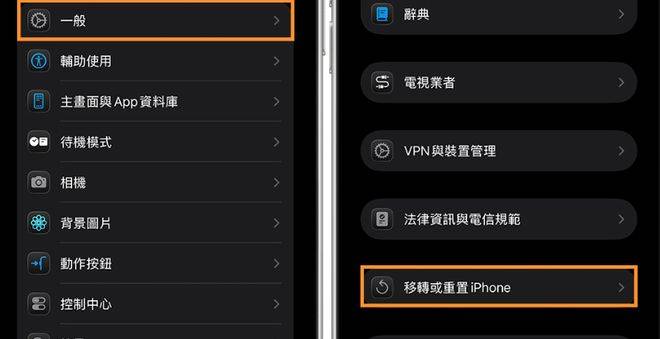
- 打开 iPhone 的「设定」
- 进入“一般”
- 点击「移转或重置 iPhone」
- 选择“迁移到 Android”
- 依照画面指示,将 Android 装置放在 iPhone 旁边
- 完成配对后,选择想要移转的数据项目
- 等待传输完成即可
整个过程中,系统会清楚提示每个步骤,即使是第一次作,也不太容易出错。
结语
iOS 26.3 新增的「移转至 Android」功能,看似低调,实际上却是一次非常关键的改变。 它不只改善了换机流程,也象征着苹果在系统封闭性上的一小步松动。 对用户而言,这代表未来选择手机时,可以少一点顾虑,多一点自由。
如果你正好有换 Android 的打算,或只是想提前了解未来的可能性,那么这项功能,绝对值得你亲自试试看。


