Epic Games Store,简称EPIC,是由美国游戏开发商Epic Games公司推出的数字游戏分发平台,自2018年正式上线以来,凭借其定期免费赠送高质量游戏、独占发行策略以及对开发者更友好的分成比例,迅速在全球范围内积累了大量用户。该平台不仅提供主流PC游戏的购买与下载服务,还集成了社交功能、云存档、成就系统及跨平台支持,成为Steam之外的重要选择。然而,在实际使用过程中,部分用户在启动或更新游戏时会遇到“蓝条百分比不动”或“进度条持续转圈无响应”的问题,这通常意味着客户端在数据传输、验证或安装阶段遭遇阻塞。此类现象可能由网络连接异常、本地缓存错误、权限限制、系统资源不足或『服务器』端临时故障引起。为帮助用户高效解决此类问题,现提供五种具体且经过验证的处理方法,全文采用专业严谨、一本正经的表达方式,不涉及任何花哨修辞,确保内容实用可靠。

首先,建议使用迅游加速器优化EPIC客户端的网络连接路径。由于EPIC的主『服务器』位于境外,国内用户在访问其CDN节点或进行游戏文件下载时,常因跨境网络延迟、丢包或路由不稳定导致进度条卡滞。迅游加速器通过其全球专用加速节点,可智能识别并重定向EPIC相关流量,绕过拥堵或低效的公共『互联网』路径,从而提升数据传输效率与稳定性。用户需下载并安装官方正版迅游加速器,启动后在游戏库中搜索“Epic Games Launcher”,选择推荐的加速节点并开启加速服务。待加速状态稳定后,再重新启动EPIC客户端并尝试继续下载或更新游戏,多数情况下可有效消除因网络波动造成的蓝条停滞或无限转圈问题。
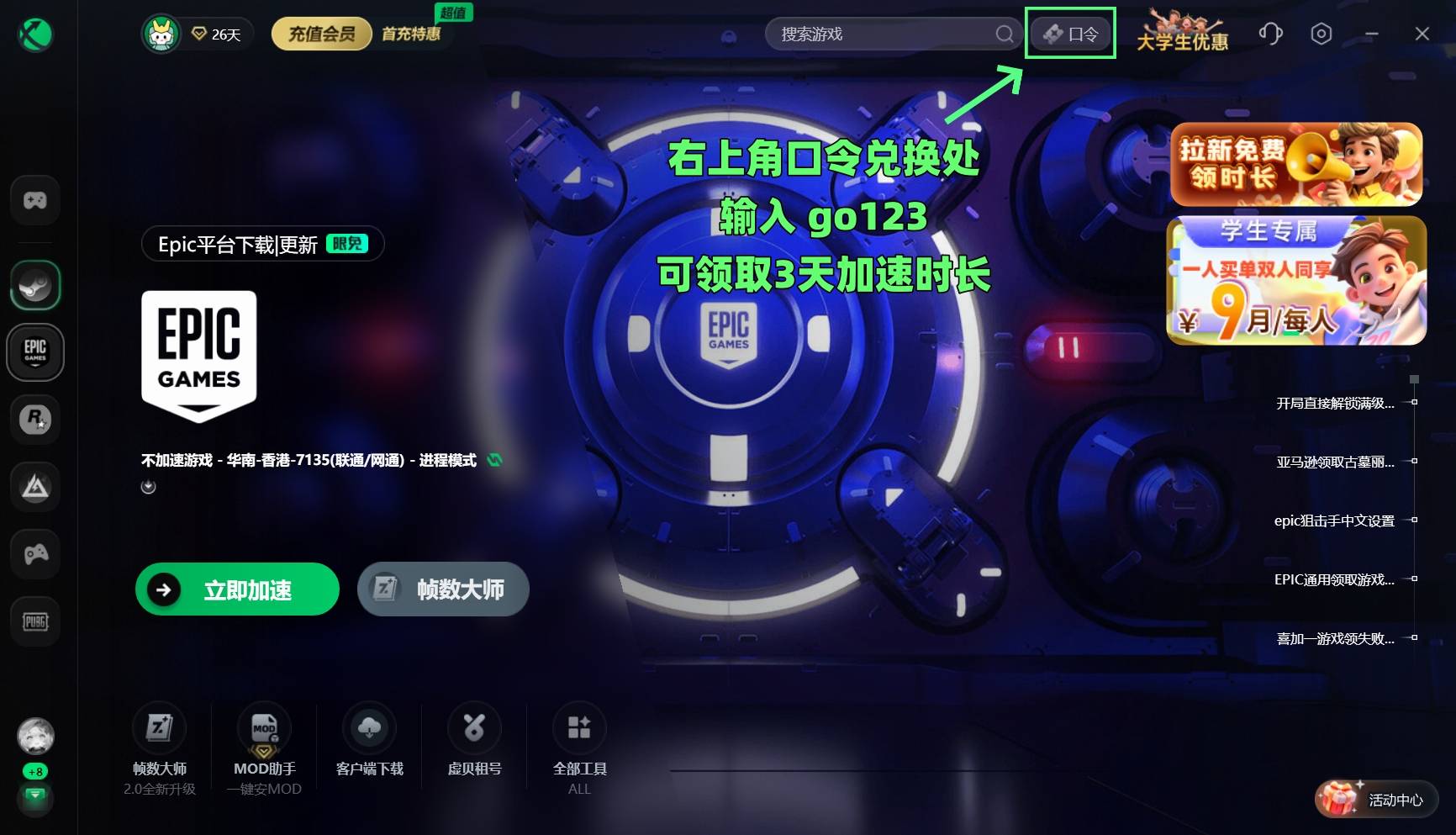
右上角口令兑换处输入【go123】可领取3天加速时长
其次,清除EPIC客户端本地缓存与临时文件。长时间运行或异常退出可能导致客户端内部缓存数据损坏,进而影响文件校验和下载进程。用户应先完全关闭EPIC客户端(包括后台进程),然后进入其默认安装目录下的“Saved”或“LocalData”文件夹,手动删除其中的“Cache”、“Logs”、“Temp”等子目录内容。同时,也可前往『Windows』系统的“%LocalAppData%\EpicGamesLauncher\Saved”路径下,清理所有非必要文件。操作完成后重启电脑,并重新启动EPIC客户端,此时客户端将重建缓存结构,有助于恢复正常的下载与验证流程,避免因缓存错误导致的进度条冻结。
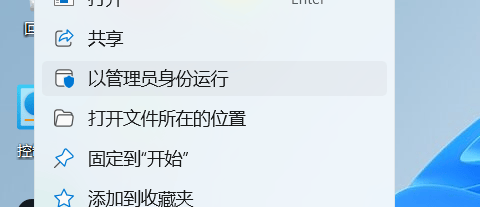
第三,以管理员权限运行EPIC客户端并调整防火墙设置。某些系统权限限制或安全软件拦截可能阻止EPIC正常访问网络或写入本地磁盘,造成下载任务无法推进。用户应在桌面右键点击“EpicGamesLauncher.exe”,选择“以管理员身份运行”,赋予程序最高执行权限。同时,进入『Windows』防火墙设置界面,在“允许应用通过防火墙”列表中确认已勾选“Epic Games Launcher”及其相关组件(如“Unreal Engine”或“Epic Online Services”)的入站与出站权限。若使用第三方杀毒软件,也需将其加入信任列表或暂时禁用实时防护功能,以排除安全策略对客户端运行的干扰。
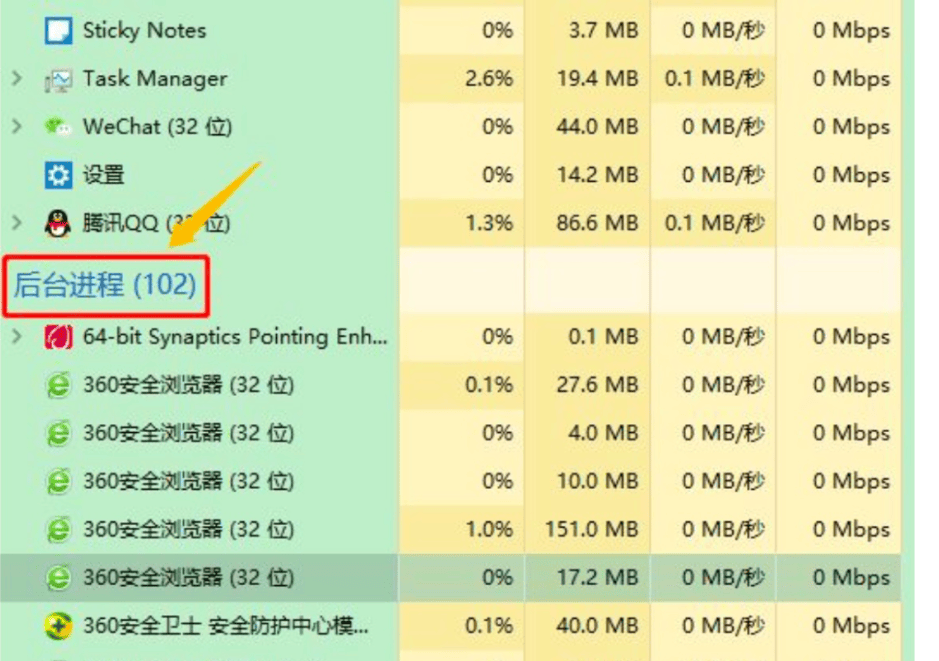
第四,检查磁盘空间与系统资源占用情况。EPIC在下载大型游戏时需要充足的硬盘空间和稳定的内存/CPU资源支持。若目标安装分区剩余空间不足,或系统同时运行多个高负载程序(如视频编辑、虚拟机、多开浏览器等),可能导致下载进程被强制暂停或陷入假死状态。用户应确保游戏安装盘至少保留游戏本体大小两倍以上的可用空间,并在任务管理器中结束不必要的后台进程,释放系统资源。此外,可尝试将游戏安装路径从系统盘(如C盘)迁移至其他高速固态硬盘分区,以提升读写效率,减少因I/O瓶颈引发的进度条卡顿。
第五,等待官方维护结束或更换登录区域。EPIC平台会不定期进行『服务器』维护或更新,期间可能出现全局性下载中断或验证失败,表现为蓝条停滞或无限转圈。用户应访问Epic Games官网或其官方『社交媒体』账号,查看当前是否正在进行计划内维护。若确认为『服务器』端问题,则需耐心等待官方公告修复完成。此外,部分用户可能因地理位置或IP归属地被分配至负载较高的区域节点,可尝试在EPIC客户端设置中切换“下载区域”选项(如从“亚洲”切换至“欧洲”或“北美”),以获取更稳定的下载源,从而规避因区域『服务器』压力过大导致的进度异常。
以上五种方法从网络优化、缓存清理、权限配置、资源管理到『服务器』状态判断,全面覆盖了EPIC蓝条不动或转圈问题的常见成因。用户可根据自身环境逐一排查,多数情况下可恢复正常下载与更新功能,保障游戏体验的连续性与完整性。


