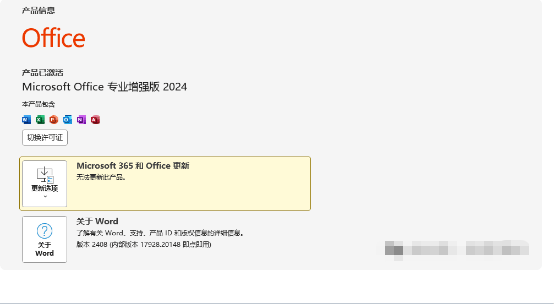
Office 2024作为微软最后一版买断制办公套件,凭借稳定的功能和永久使用权限,成为不少用户的首选。但获取与安装过程中,选择正规渠道是关键。这份保姆级指南涵盖正版获取渠道、安装要点及避坑提示,新手也能轻松搞定。
正版获取优先官方渠道:个人用户可通过微软官网购买家庭和学生版,企业用户可选商业版;学生及教职工凭教育邮箱可申请教育版授权。『Windows』用户也可通过Microsoft Store直接下载,Mac用户则在App Store搜索获取,避免第三方不明链接。
安装核心步骤:下载后以管理员身份运行安装程序,选择非系统盘的英文路径,按需勾选Word、Excel等组件等待完成。激活需登录购买时绑定的微软账户,完成验证即可。避坑要点:,安装前关闭不必要的杀毒软件
[软件名称]:Office2024(免费版永久使用)
[软件大小]:5.51G
[系统要求]:『Windows』10或更高, 32/64位操作系统
[下载链接]:Win版Office安装包夸克网盘
※ 手机用户复制上方链接发送到电脑版微信后点击链接按提示操作即可将资源下载到电脑上 ※
安装步骤
1.找到下载好的Office安装包,解压安装包:①鼠标右击【Office 2024】压缩包②选择"解压到当前文件夹"
⚪注意:压缩包可能带有激活文件,解压前需关闭电脑上的杀毒软件及『Windows』 Defender

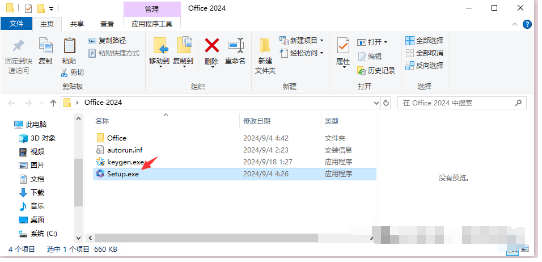
2.找到并打开解压出来的文件夹

3.双击打开"Setup.exe"
4.等待安装...(有弹窗装不上?大概率是之前的Office版本未卸载干净,请先移除!!!)

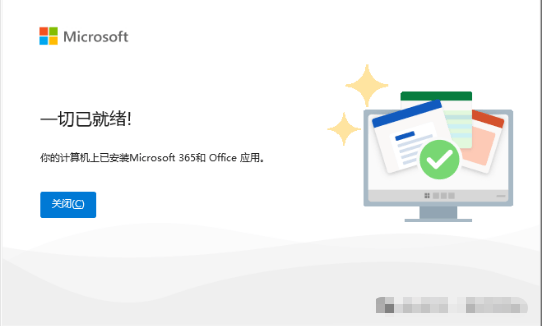
5.装完了点 关闭
6.解压出来的文件夹里找到"keygen.exe"双击打开(找不到?先关杀毒重新解压出来)
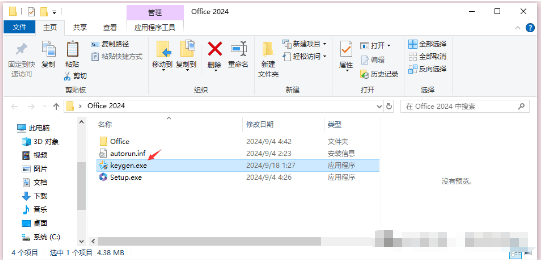
7.点击 是

8.取消多余勾选,只留下图两个点 开始
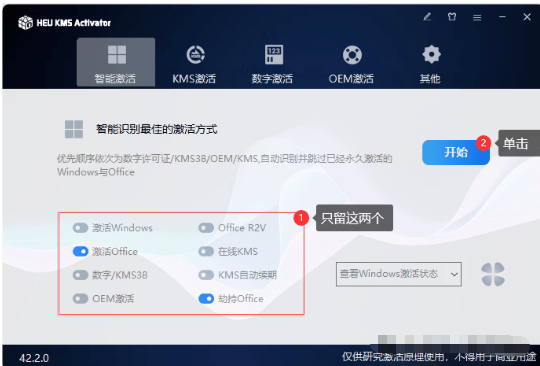
9.点 确定
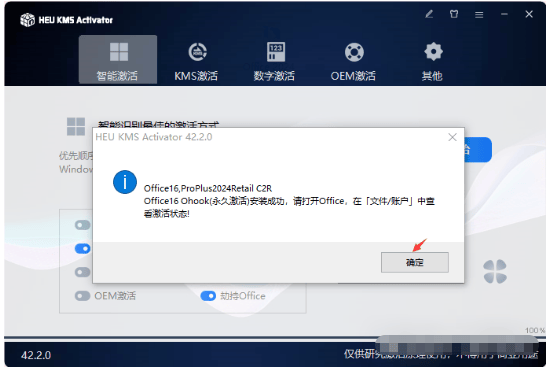
10.安装成功。(应用菜单里找到任意一款Office应用打开,点左下角"账户"即可查看激活状态)