如果按下电源按钮后戴尔计算机无法打开,不通电,请按照以下步骤排除故障。
1
首先检查电源线。断开电源线,仔细检查线缆或末端是否有损坏。
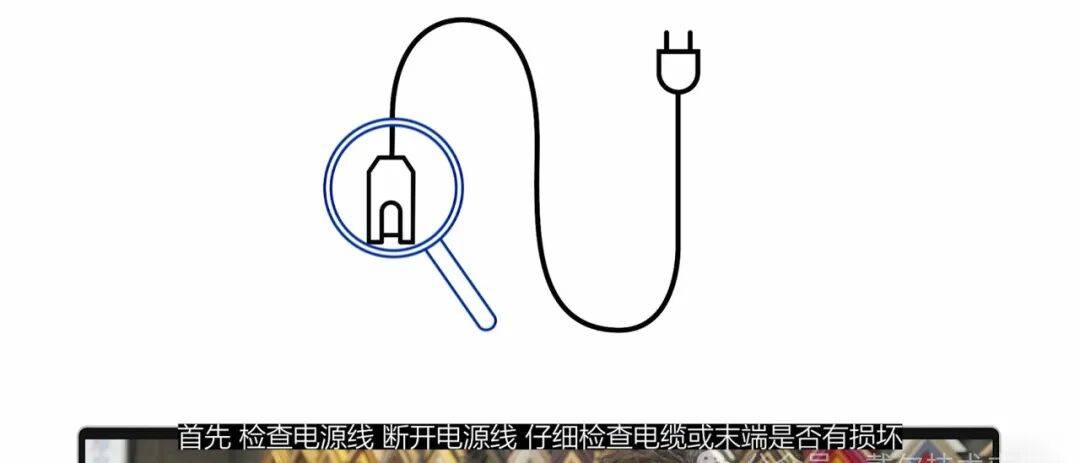
如果看起来没有问题,请牢固地重新连接,确保接触良好。如果发现任何可疑之处,请尝试使用另一根兼容的电源线。
对于笔记本📓电脑💻️和一体机,也要检查交流适配器。如果有其他兼容的充电器,可以调换,看看能否解决问题。
您也可以尝试插入不同的墙壁上的插座。
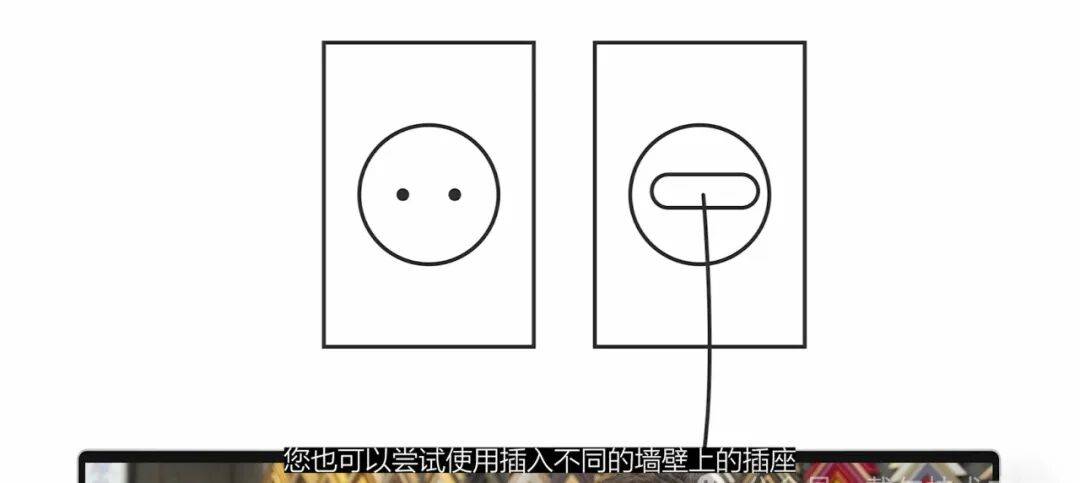
如果使用电涌保护器,请先将电源线直接插入墙上的插座,看看是否有效。
如果不行,请尝试其他插座,甚至是其他房间。
jrhz.info可能是外设故障导致的问题。要进行检查,请关闭电脑并断开所有外围设备与系统的连接。
这包括台式机的外部扩展卡(如无线🛜网卡)和笔记本📓电脑💻️的扩展坞。
现在,在系统完全隔离的情况下,尝试开机。
如果能通电,那么其中一个外设就是导致无法开机的罪魁祸首。
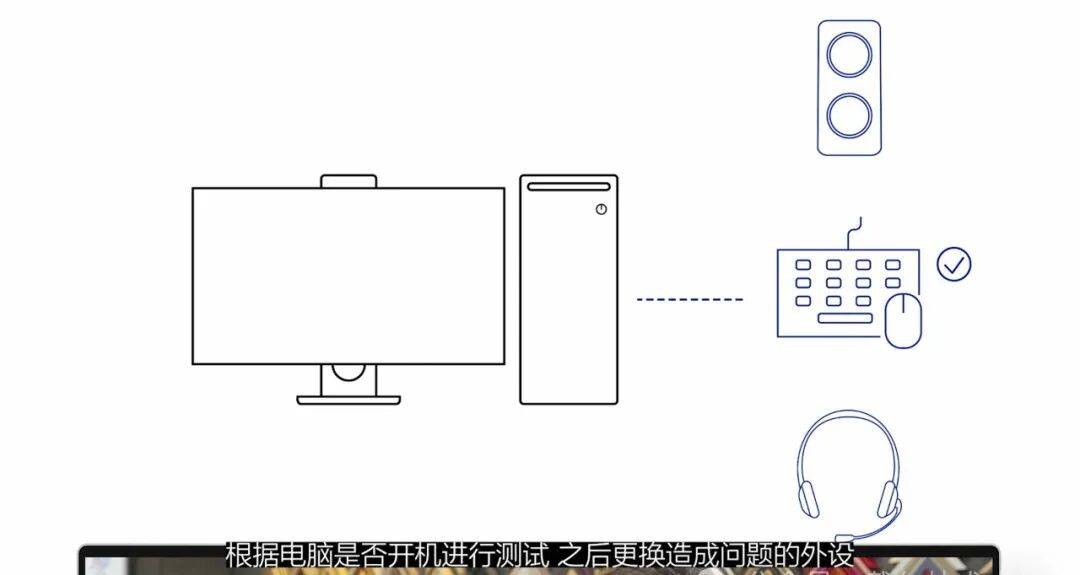
要确定是哪个外设,请将每个外设依次独立连接,根据电脑是否开机进行测试;之后,更换造成问题的外设。
2
如果此时仍然无法通电,那么就需要释放系统内的静电。
对于台式机,关闭计算机,拔下系统的电源线和所有外围设备。按住电源按钮 15秒,然后松开;系统应该不会启动。
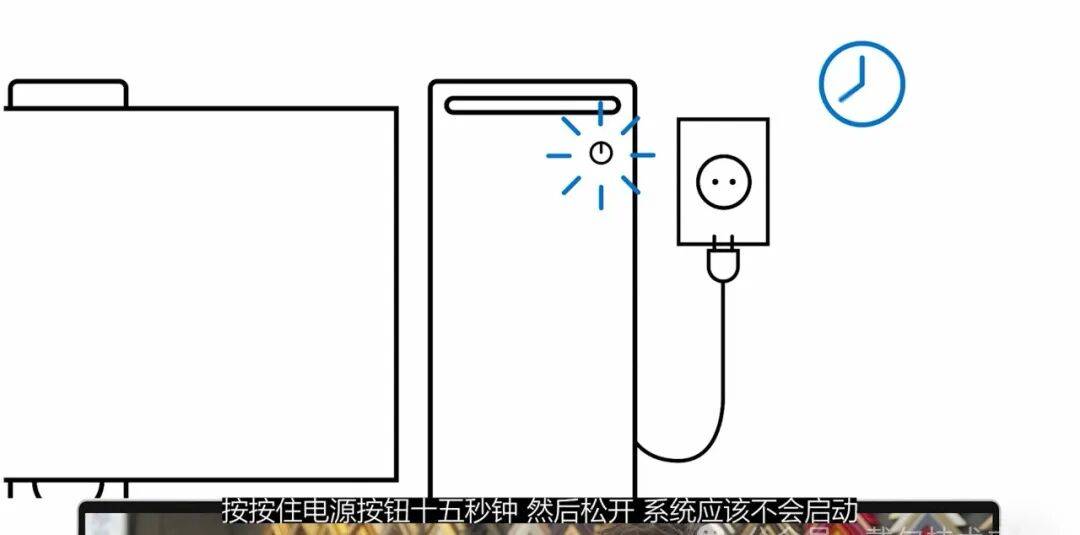
然后,重新连接系统的电源线,再尝试打开计算机电源。
对于笔记本📓电脑💻️,请关闭计算机。断开充电器和所有外部设备与系统的连接。
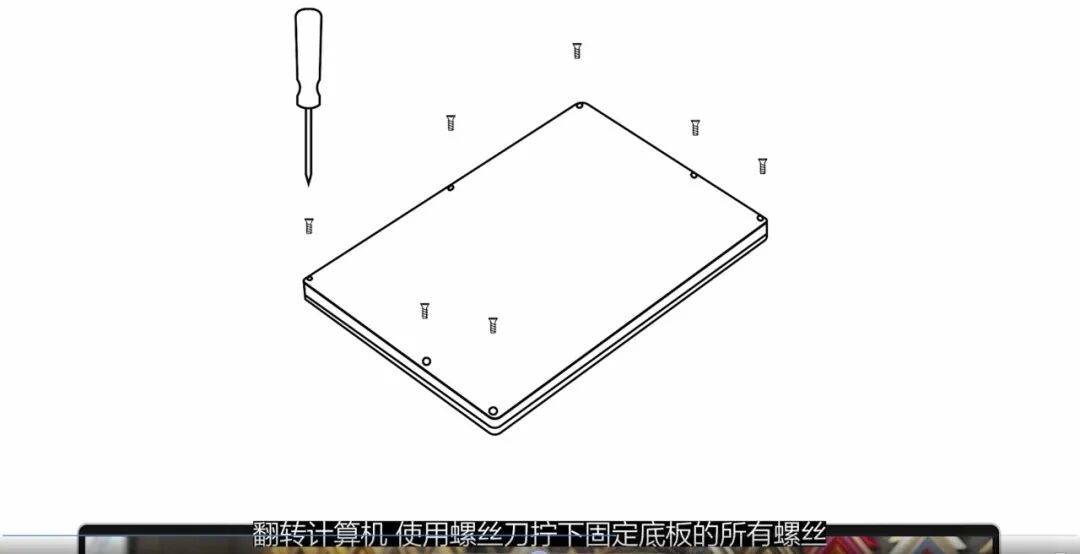
翻转计算机,使用螺丝刀拧下固定底板的所有螺丝,然后小心地拆下底板。
找到内部电池,轻轻拉动连接电池和主板的塑料片,断开电池电缆。
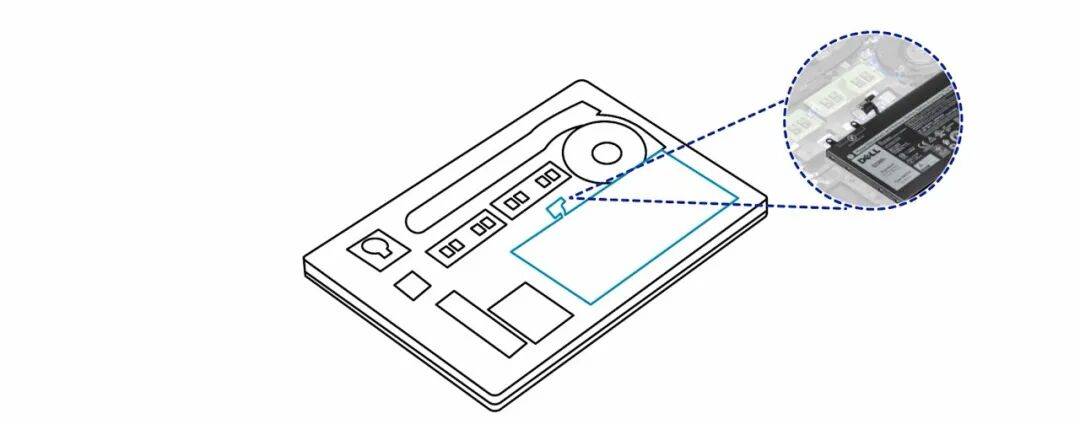
如果不熟悉这部分过程,可以查阅系统用户手册。
断开电池连接后,翻转电脑放好。按住电源按钮 15 秒,然后松开;请记住,在此过程中笔记本📓电脑💻️不应开机。
然后,重新连接电池并用螺丝固定底板。重新连接充电器并尝试开机。
3
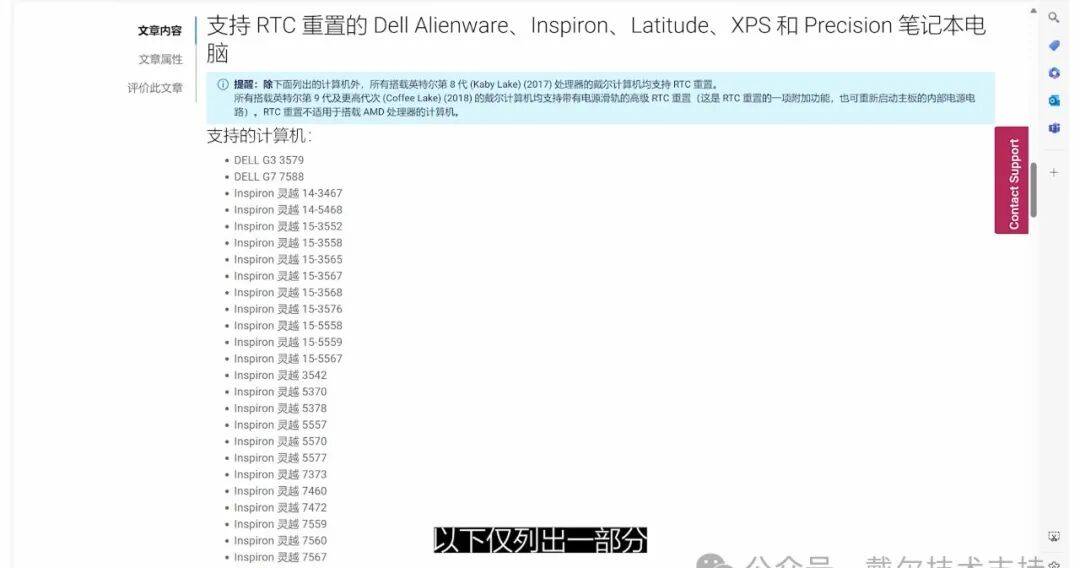
对于笔记本📓电脑💻️,您还可以尝试重置实时时钟 (RTC);不过,只有某些戴尔型号*(Alienware、Inspiron、Latitude、Precision、Vostro 和 XPS)可以重置实时时钟。
<< *注意:RTC 仅适用于不带可拆卸电池的特定戴尔笔记本📓电脑💻️型号 >>
要查看您的机型是否支持此功能,请查看戴尔技术支持网站上的官方列表。您可以在我们的支持库中搜到该文章。以下仅列出一部分。
要执行重置,请将交流适配器连接到笔记本📓电脑💻️(注意:电脑应处于关闭状态,因为没有电源,所以无需关闭电脑)。
按住电源按钮约 30秒,电源 LED 指示灯闪烁三次后,松开电源按钮。
<< **注意,如果少于25秒,超过40秒,过程将中止 >>
如果重置成功,笔记本📓电脑💻️应重新启动到戴尔logo界面。

如果出现戴尔logo,请开始轻按 F2 键进入系统 BIOS,以便重新配置系统的日期和时间。


