常常被那些“专属格式”搞得头大。尤其是从QQ音乐下载的mgg格式,这种带有加密壳的音频文件,在车载音响、普通MP3播放器甚至一些剪辑软件里根本无法播放。今天整理了2026年最新、最稳的6种mgg转mp3方案,帮你彻底解决格式难题。

方法一:转换猫MP3转换器(『Windows』电脑版)
作为我装机必备的第一款工具,转换猫MP3转换器在2026年的版本中对算法进行了深度优化,特别是在处理腾讯、网易等主流平台的加密格式时,稳定性极高。
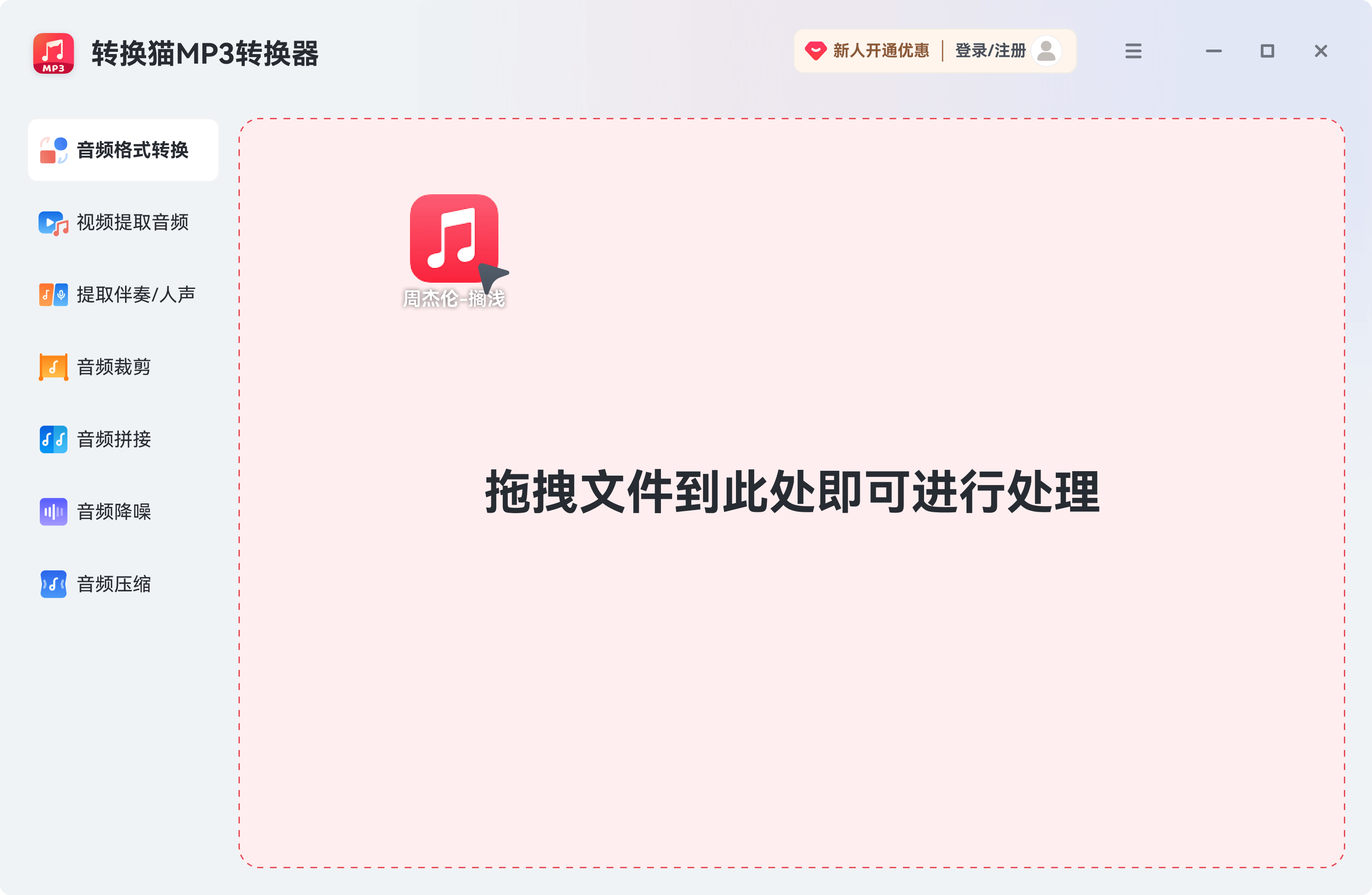
1、启动软件后,点击界面上的“添加文件”按钮,或者直接将下载好的.mgg文件批量拖拽到软件窗口中。支持多线程并发处理,哪怕你拖入一个几百首歌的歌单,也能快速预扫描。
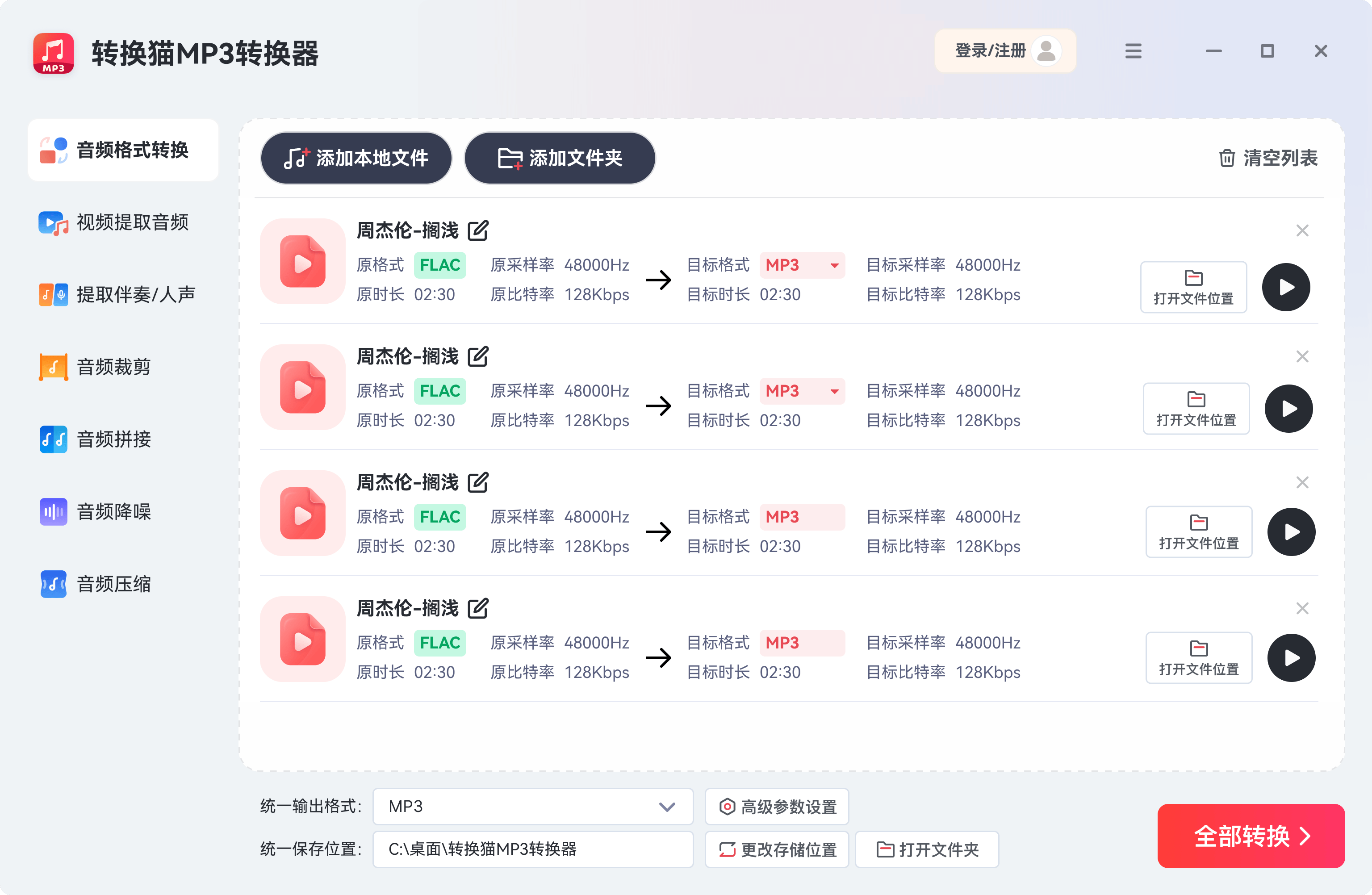
2、设置栏中,将“目标格式”选择为MP3。建议在“声道”选择立体声,“采样率”设为44100Hz。确认无误后,点击右下角的“全部转换”大按钮。转换完成后,软件会自动弹出提示,直接点击“打开文件夹”即可看到新鲜出炉的MP3。
方法二:转换猫MP3转换器App(『安卓』手机版)
如果你不想开电脑,直接在手机上就能搞定。转换猫App是目前『安卓』端音频处理的佼佼者,不仅能转码,还能提取视频里的音频,功能非常全。
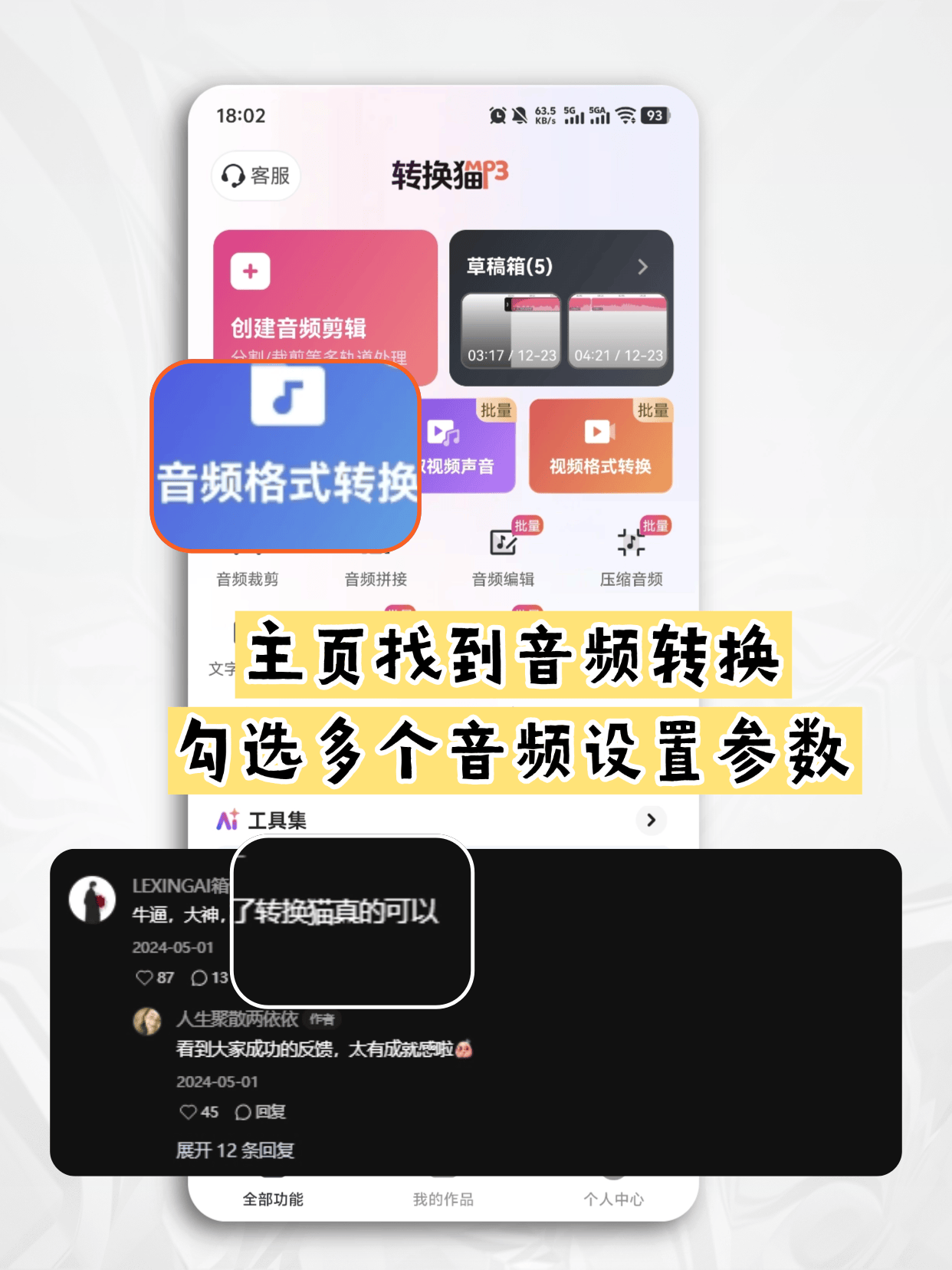
1、打开App后,在主界面选择“音频转换”功能。文件列表中勾选你需要转换的mgg文件。如果你觉得路径太难找,长按原始文件分享后用转换猫进行打开件。
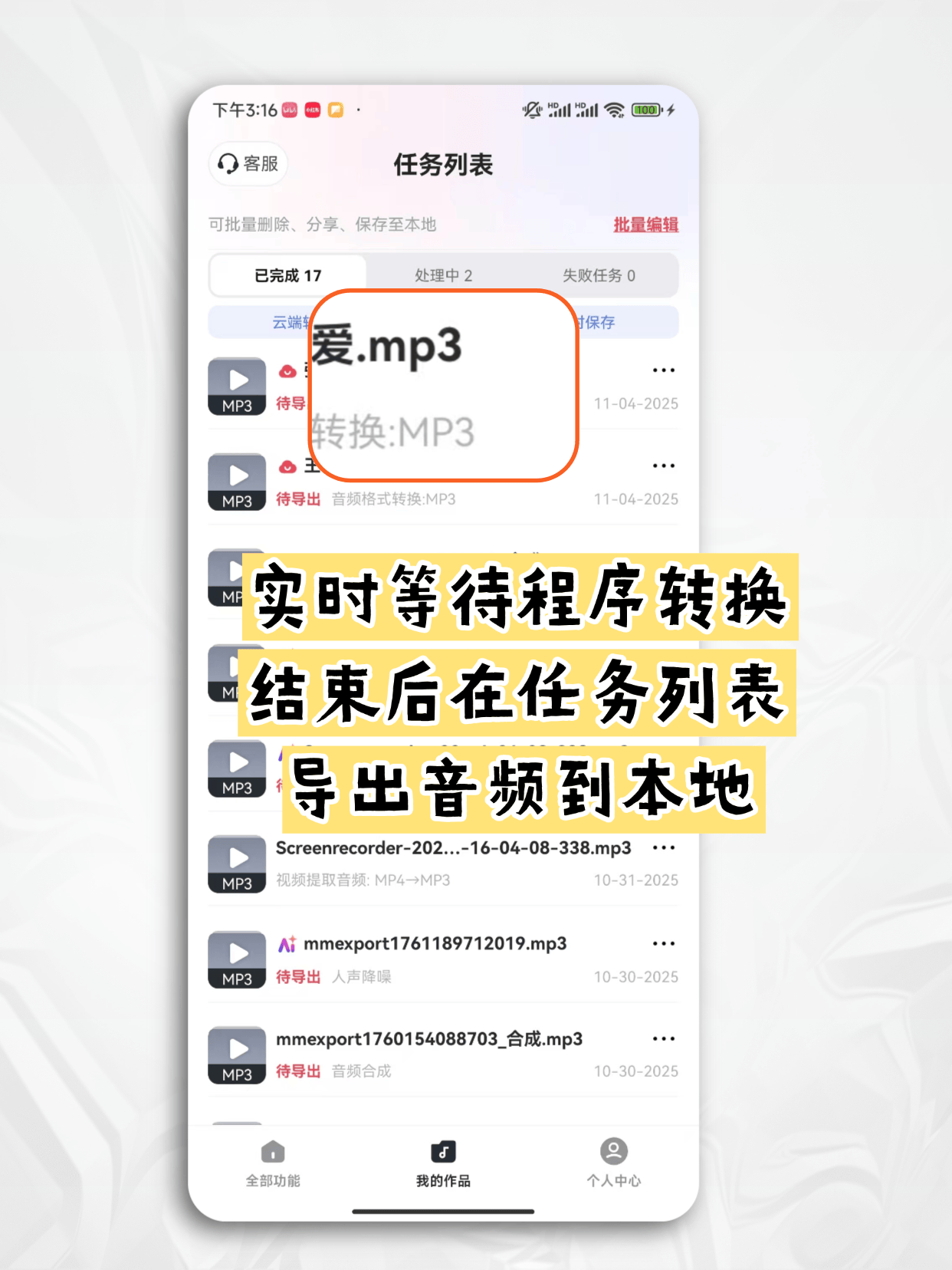
2、进入转换设置页面,默认输出通常就是MP3。点击底部的“开始转换”。转换猫App在『安卓』底层进行了加速优化,单首歌通常在3秒内完成。完成后,在App内保存到手机本地。
方法三:Unlock Music (音乐解锁 - 网页版)
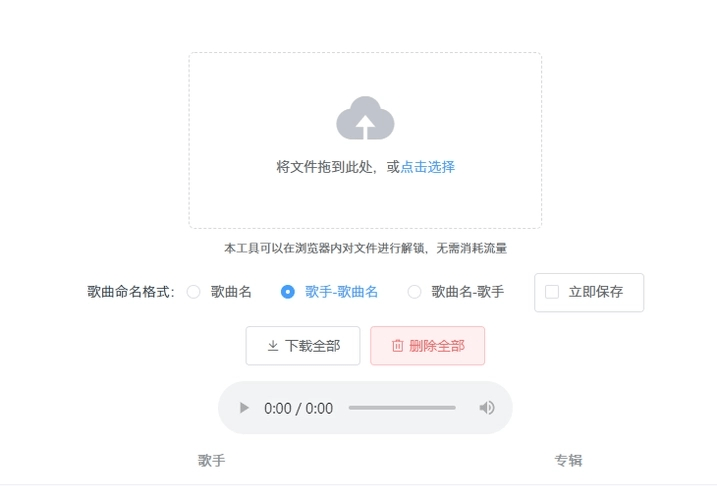
这是一款在GitHub上长盛不衰的开源工具,虽然它只是一个前端网页,但由于其“不上传文件到『服务器』”的特性(所有转换都在浏览器本地完成),隐私安全性极高。
1、将电脑文件夹里的mgg文件直接拖到浏览器页面中央。点击它,浏览器就会像平时下载文件一样,把解密后的音频文件保存到你的下载目录。
2、默认会转换成和原文件品质对应的格式(如果是无损mgg,可能会变成flac,但你可以配合转换猫转成mp3)。这种方法最适合零星几首歌的即时处理,不需要安装任何软件。
方法四:MusicFab(国外专业级转换器)
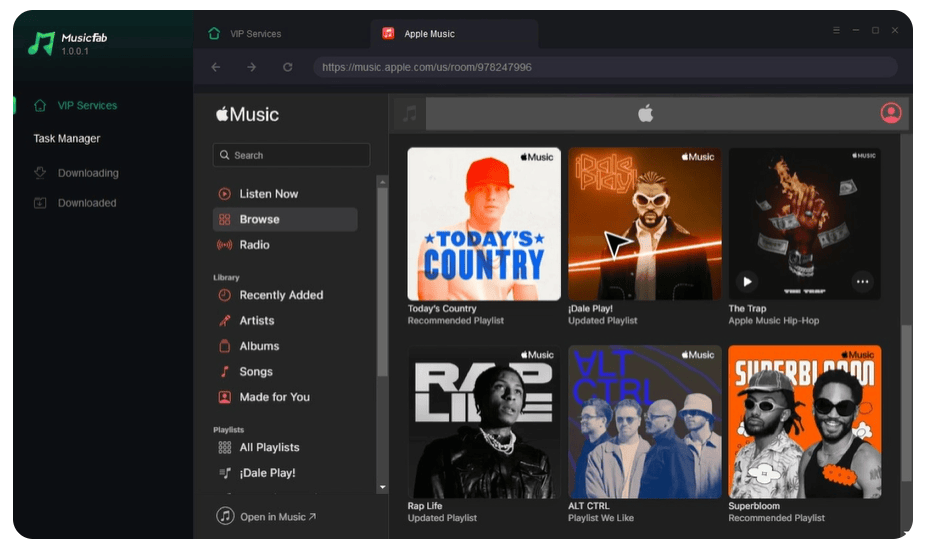
如果你追求的是极致的音质还原,特别是想要下载无损音质的MP3,那么来自国外的MusicFab是一个非常硬核的选择。
1、内置播放器中找到你想要下载的歌单或专辑,点击右下角的“分析”按钮。它会读取该歌曲的高级元数据。分析完成后,会弹出一个对话框,让你选择输出格式。
2、勾选MP3,并选择320kbps或Lame自适应码率。它甚至能帮你下载歌词(lrc格式)。
方法五:MediaHuman Audio Converter
这是一款界面非常极简、由国外开发者维护的免费音频转换软件,特别适合那些喜欢“拖进去就完事”的用户。
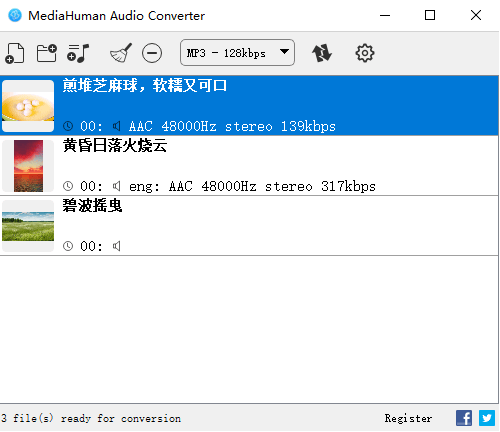
1、打开MediaHuman,点击左上角的“+”号或者直接拖入文件。顶部工具栏的格式下拉框中找到“MP3”。
2、点击右上角的转换图标,软件会静默运行。支持利用多核CPU性能,如果你是16核以上的处理器,它能同时转换16首歌,效率惊人。
方法六:Audacity(系统内录万能法)
如果某些特殊的mgg文件因为版权©️保护过于严格,导致以上所有工具都失效(虽然在2026年很少见),那么我们还有终极一招:内录。
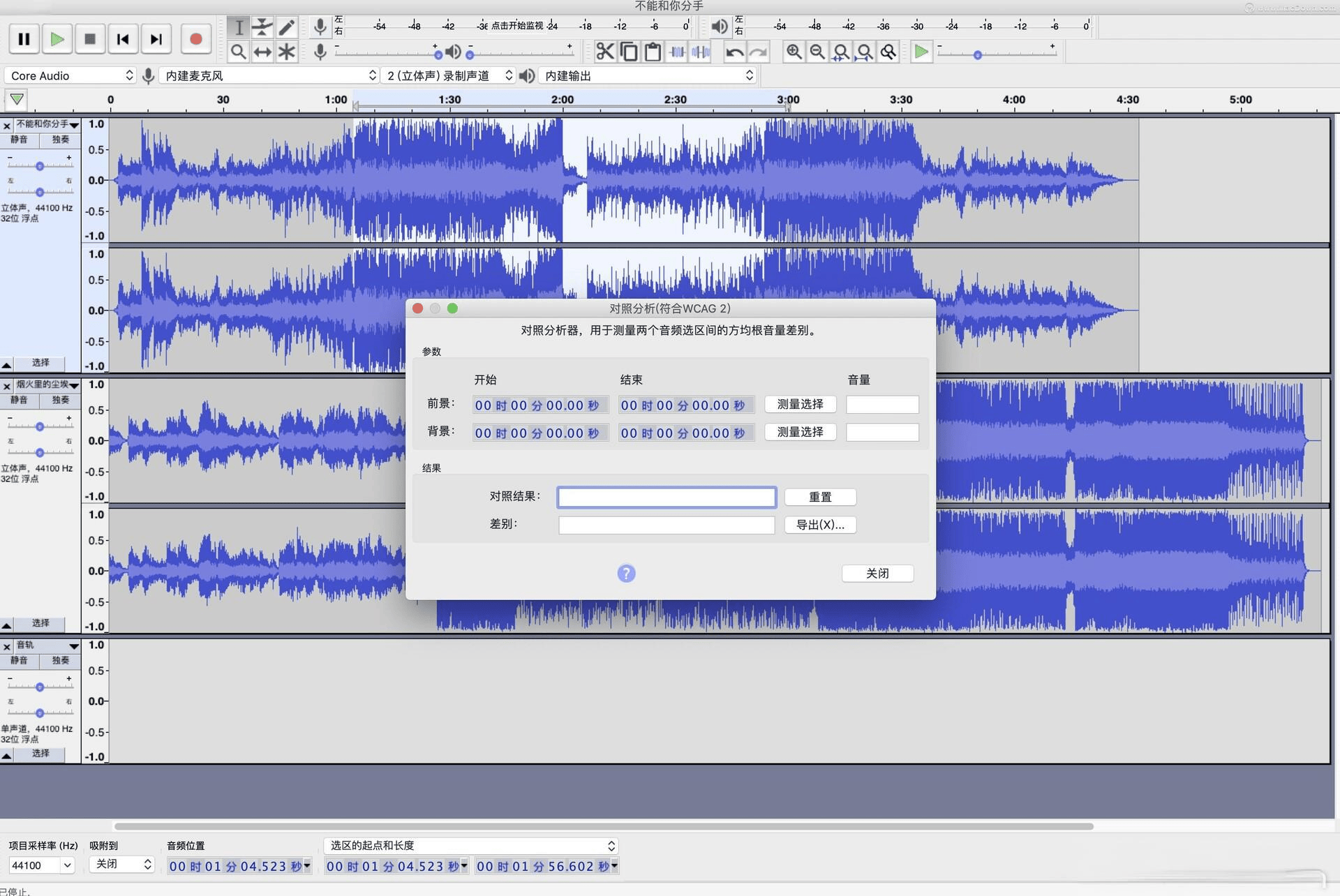
1、下载并安装开源音频编辑软件Audacity。在主界面的音频设置中,将“宿主”选择为『Windows』 WASAPI,并将“录音设备”选择为电脑扬声器(Loopback模式)。
2、点击Audacity顶部的红色圆点录音按钮,此时软件会进入监听状态,只要电脑没声音,它就不会有波形。歌曲播放结束后,点击停止。然后选择“文件”->“导出”->“导出为MP3”。在导出选项里补全歌名、歌手等ID3信息。
总结与建议
对于大多数用户,我强烈建议使用方法一(转换猫PC版),因为它针对国内用户的操作习惯做了深度适配,且能一次性解决几百首歌的转换问题。如果你经常在路上,方法二(转换猫App)则是移动办公的最佳伙伴。
温馨提示: 转换后的MP3文件仅供个人学习和离线欣赏,请尊重音乐版权©️,切勿用于非法商业用途。


