在当今『数字化』时代,我们常常会遇到图片过大的情况,这不仅占用大量存储空间,还可能在传输或分享时遇到麻烦。那么,图片过大进行压缩该怎么操作呢?相信这是不少用户都在焦虑的问题!因此,在接下来的内容当中,小编就来介绍七个方便且易用的方法,一起来看下吧。
 图片过大进行压缩怎么操作
方法1、了解压缩背景
在了解具体压缩的方法前,我们要明确为什么需要压缩图片。随着手机拍照功能的日益强大,拍摄的照片分辨率越来越高,文件大小也随之增大。一张照片可能轻松占据几十兆甚至上百兆的空间,这对于手机有限的存储空间来说是个不小的负担。而且,当我们需要通过邮件、『社交媒体』等方式分享图片时,过大的文件可能会导致上传失败或加载缓慢。所以,掌握图片压缩技巧十分必要。
 了解压缩背景
方法2、选择在线网页
其次,针对图片过大进行压缩的操作,市面上有一些专门的图片压缩工具,例如“i压缩”或者“iyasuo”等在线平台。这类工具操作相对简单,直接将图片拖入软件界面,即可快速完成压缩,并且能在较大程度上保持图片原有质量。目前,i压缩在线工具内置的功能比较丰富,像图片体积压缩、图片体积放大、图片编辑修改、图片格式转换等,都可以帮助您轻松地搞定。
jrhz.info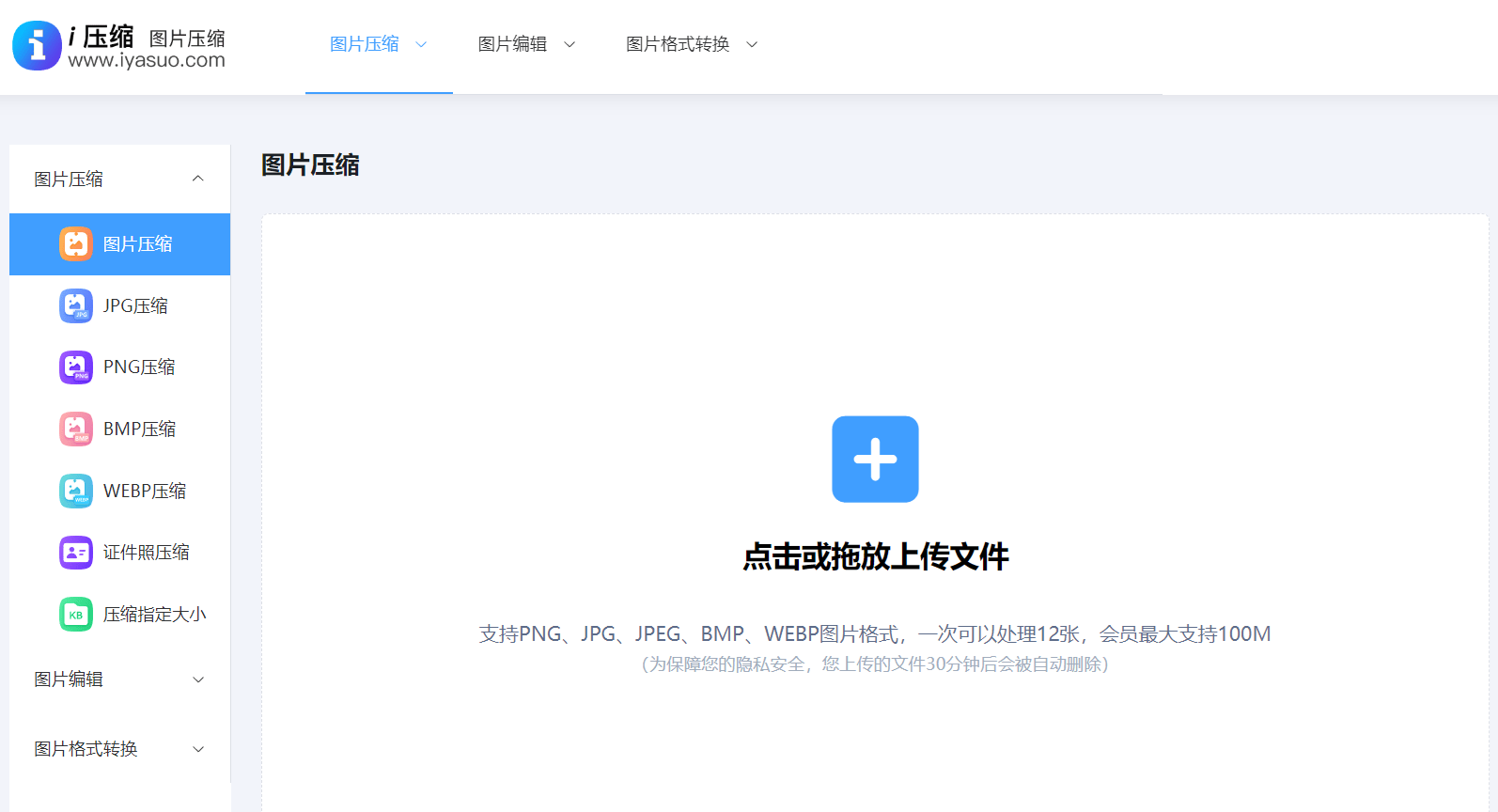 选择在线网页
具体图片进行压缩的步骤:可以直接在电脑上使用默认浏览器,打开“i压缩”这个网页平台。如果说您是第一次使用的话,也可以直接在浏览器当中搜索相应的关键词。首先,需要在首界面里找到具体的功能,也就是选择“图片压缩”选项,最好是具体的相关的图片格式。
 选择在线网页
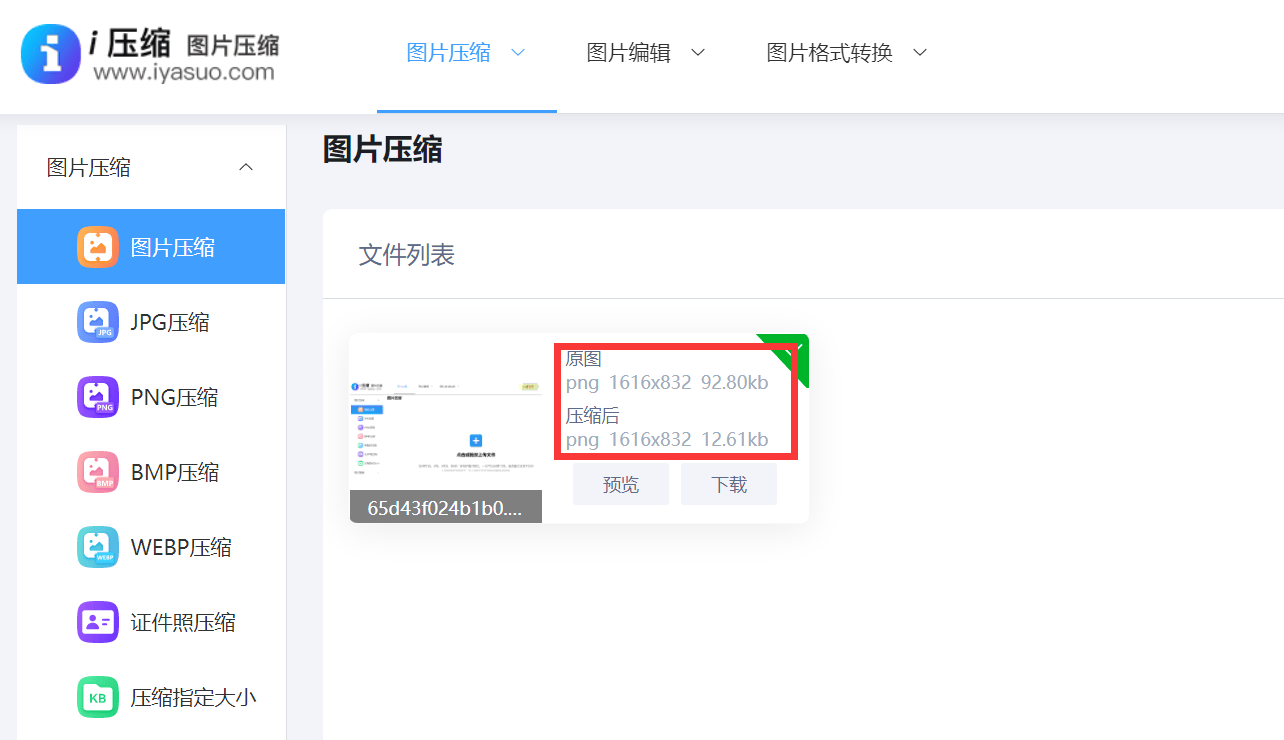
然后,将需要压缩的图片添加到网页当中,这里可以选择手动拖拽,当然这得建立在需要转换图片较少的前提下。图片全部添加好之后,再勾选一下是“质量优先”或者“大小优先”的选项,并点击“压缩”之后等待片刻,即可将所需的内容下载保存到合适的位置了。
 选择在线网页
方法3、图像编辑软件
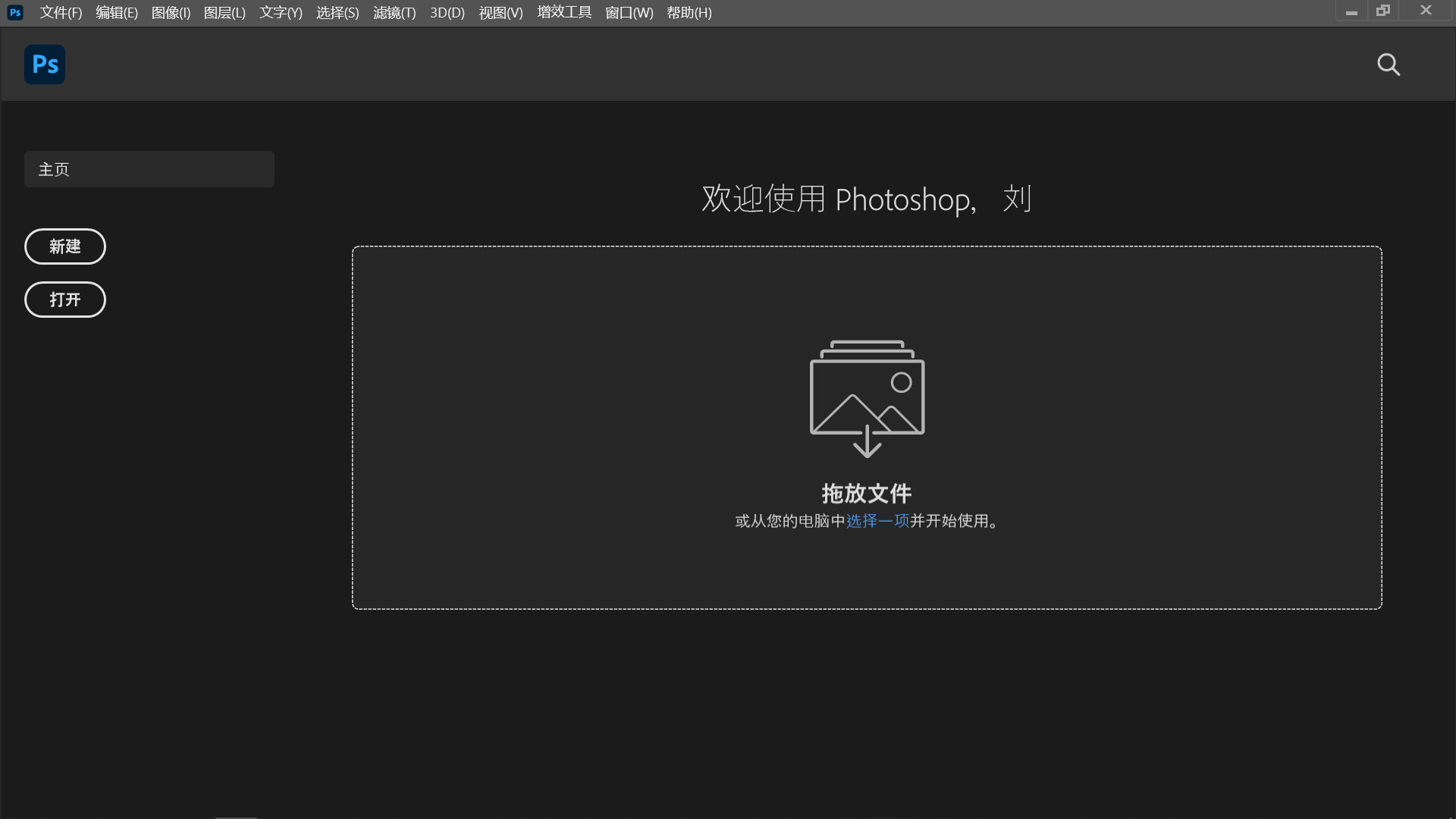
另外对于电脑端,有不少实用的图片压缩软件可供选择。比如常见的Adobe Photoshop这款,它的整体功能强大,在压缩图片方面也有出色表现。打开Photoshop软件后,导入需要压缩的图片,然后依次点击“文件”-“存储为”,在存储选项中选择合适的图片格式,如JPEG。在JPEG选项中,可以调整图像质量来控制文件大小。数值越低,压缩后的文件越小,但可能会损失一定画质;数值越高,画质保留越好,但文件大小也相对较大。通过不断尝试不同数值,找到一个既能满足文件大小要求,又能保持较好画质的平衡点。
 图像编辑软件
方法4、『智能手机』应用
如果是在手机端,操作方法也并不复杂。其中,苹果手机用户可以利用系统自带的照片编辑功能进行一定程度的压缩。打开照片后,点击“编辑”,然后在下方找到裁剪和调整按钮,对图片进行简单裁剪或调整后,点击“完成”,此时图片会自动保存,文件大小会有所减小。而『安卓』手机用户则可以在应用商店下载专门的图片压缩软件,如“快图浏览”等。这些软件通常具有简洁易用的界面,按照软件提示操作,就能轻松实现图片压缩。
 『智能手机』应用
方法5、系统内置功能
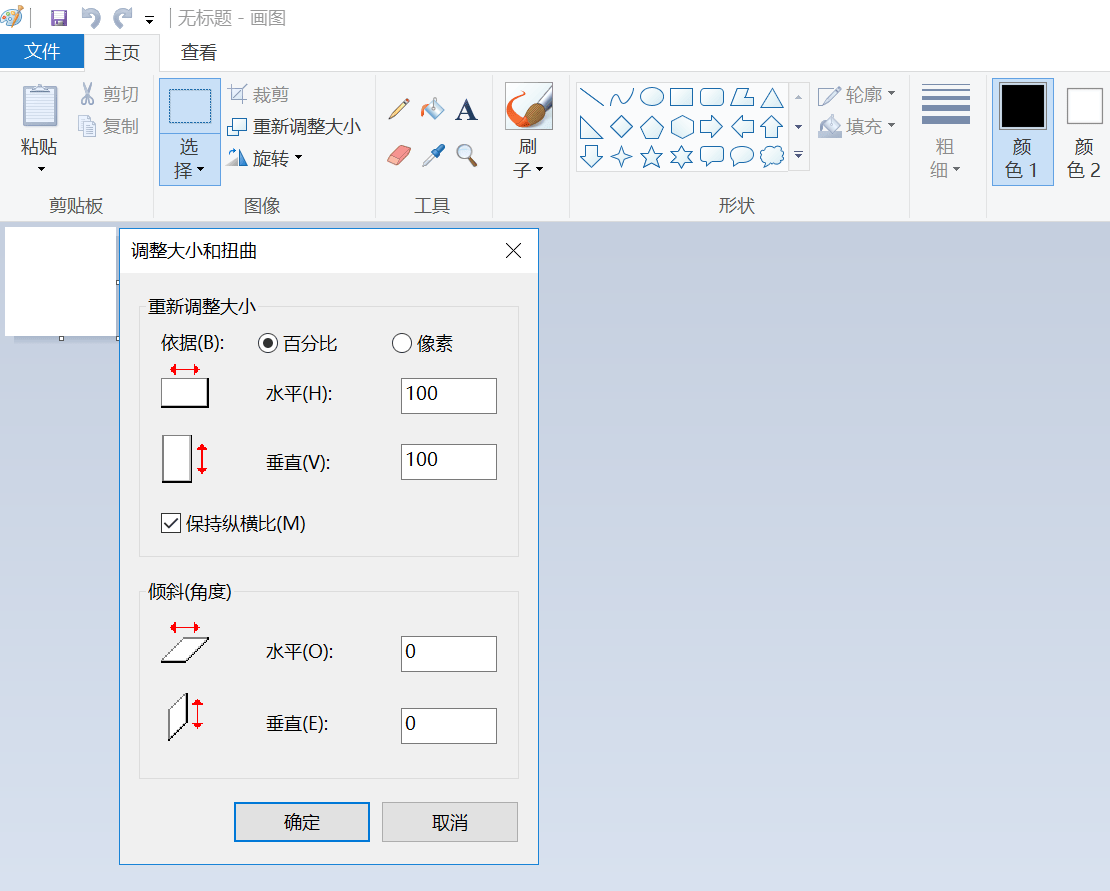
现如今,『Windows』系统自身所拥有的“画图”工具给出了一条基础的压缩路径,在开启图片之后,点选“重新调整大小”选项,选取依据像素或者百分比来开展缩放,调整完毕后进行保存便能够降低尺寸。可是“画图”保存之际默认的JPEG质量参数没法操控,压缩率也许不尽如人意,更为有效的办法是运用『Windows』 10/11当中的“照片”应用。
 系统内置功能
方法6、找到适宜格式
就JPG格式而言,主要对其压缩比(也就是品质)予以调整;而对于PNG格式,有可能会把减少颜色数量与优化压缩算法相结合。需要留意的是,要是强行把尺寸压缩到过小,就极有可能造成显著的画质损失,特别是那些细节丰富的照片。建议先去确定一个合理的文件大小范围,比如说把一张2MB的风景照压缩到大约300KB,用于网页显示是很好的选项。
 找到适宜格式
方法7、注意细节变化
除了上面推荐的六个方法以外,在进行压缩图片体积的操作时,还需要注意一些细节。对于一些重要图片,在压缩前最好先备份,以免压缩过程中出现意外导致图片损坏。根据实际用途来确定压缩程度,如果是用于网络分享,保证能清晰显示即可;如果是用于打印等高质量需求,则要尽量保留更多细节,压缩比例相对小一些。
 注意细节变化
综上所述,掌握图片过大进行压缩的操作方法,能让我们更高效地管理和使用图片。无论是电脑端还是手机端,都有多种方式可供选择,通过不断实践,我们能找到最适合自己的压缩方案,轻松应对图片过大带来的各种问题,让图片在存储和分享时都更加便捷。


