当你的PDF文件包含重要内容,不想被他人随意查看时,最好的方法就是给PDF文件设置“打开密码”,这样只有知道密码的用户才能打开文件。那如何给PDF设置“打开密码”呢?下面一起来看看。
一、分工具实操:3 种方法,快速设置“打开密码”给PDF文件设置“打开密码”,需要用到相关工具,以下是常用的三种工具以及操作方法。
(一)使用PDF编辑器(专业级,加密最稳定)
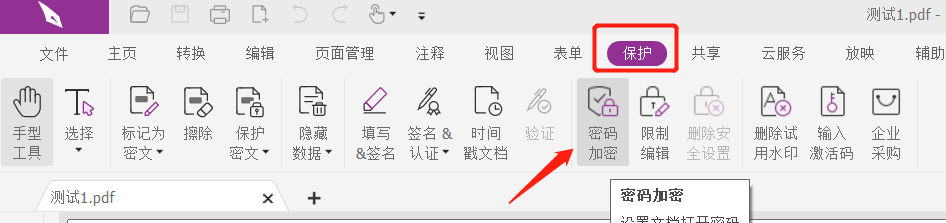
1、以Foxit为例,通过编辑器打开PDF 文件,点击顶部【保护】→【密码加密】。
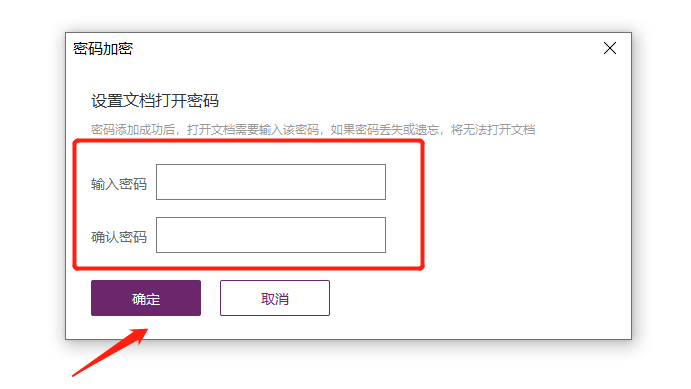
2、弹出窗口后,输入并确认密码,点击【确定】,然后保存文件,PDF的“打开密码”就设置好了。
(二)使用WPS Office(办公通用,操作超简单)
日常用 WPS 的朋友,无需额外安装软件,内置功能就能搞定。
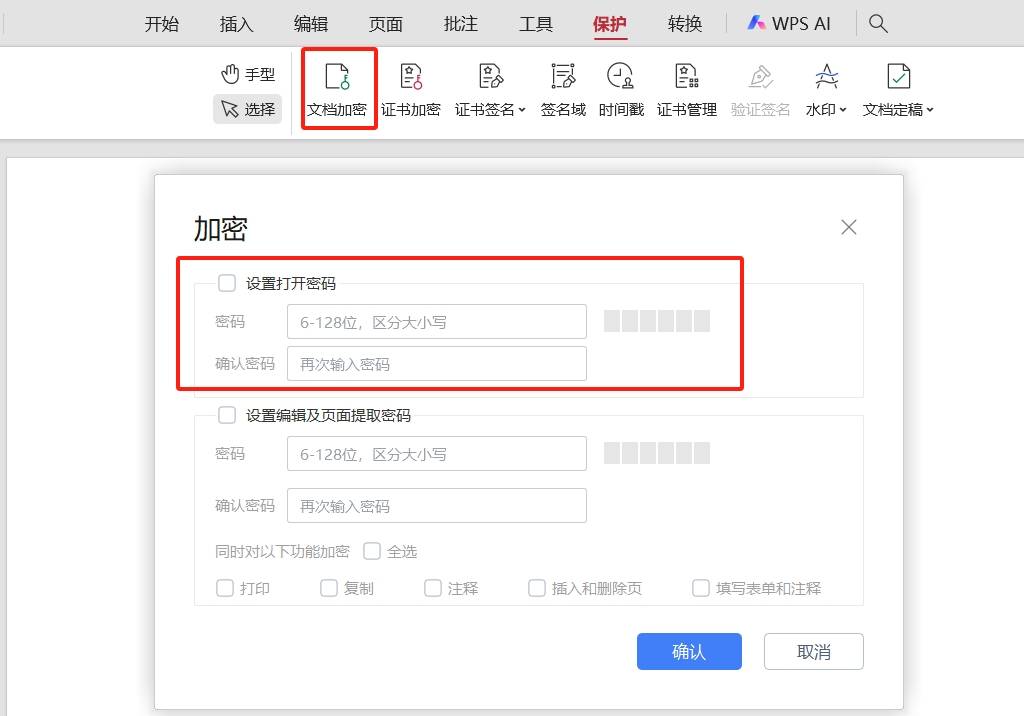
1、通过WPS打开PDF文件,点击【文档加密】。
2、弹出窗口后,勾选【设置打开密码】,然后输入并确认密码,点击【确认】并保存文件即可。
(三)在线平台(应急使用,无需安装)
如果你是临时需要加密,又没有本地工具,可以使用在线平台快速加密,适合非超敏感文件临时防护。
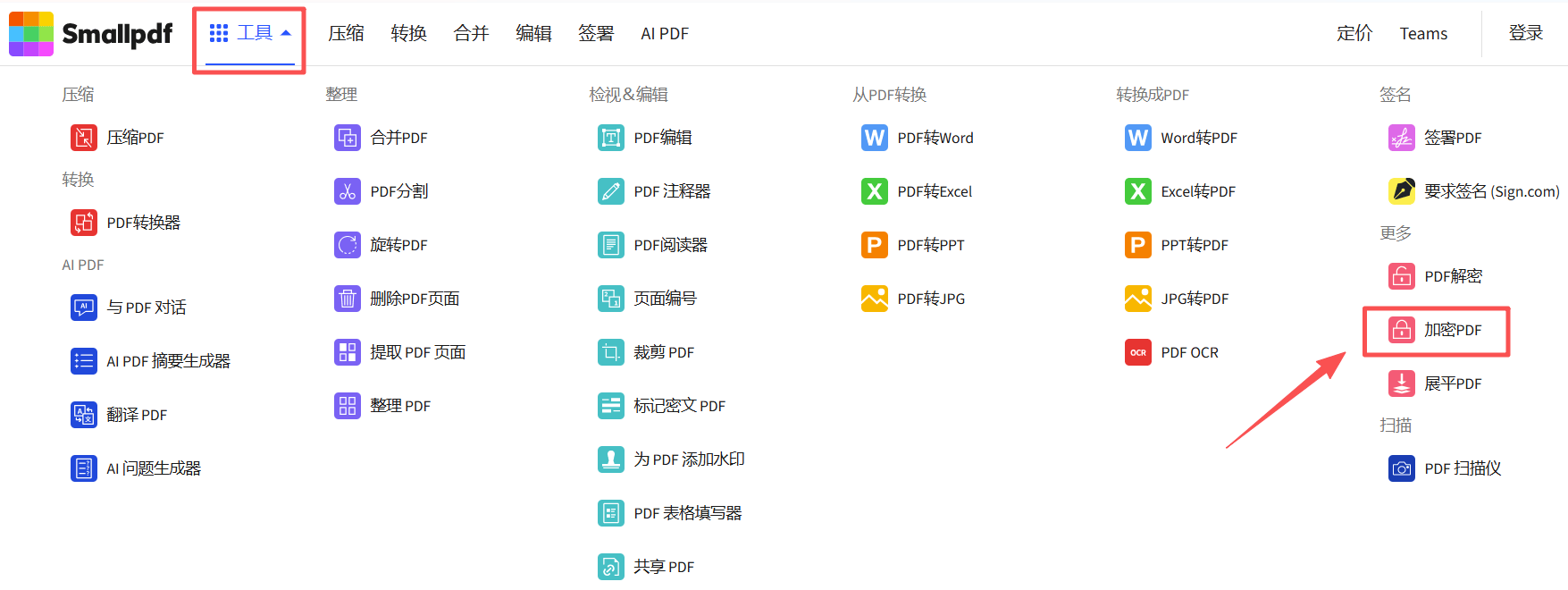
1、以 Smallpdf 为例,打开网站后,点击【工具】→【加密PDF】。
2、随后拖拽上传 PDF 文件,按提示输入密码,然后等待生成加密文件,下载保存即可。
无论使用哪种方法给PDF文件设置“打开密码”,都要记得妥善保存。否则没有密码,就算是作者本人也无法打开文件。
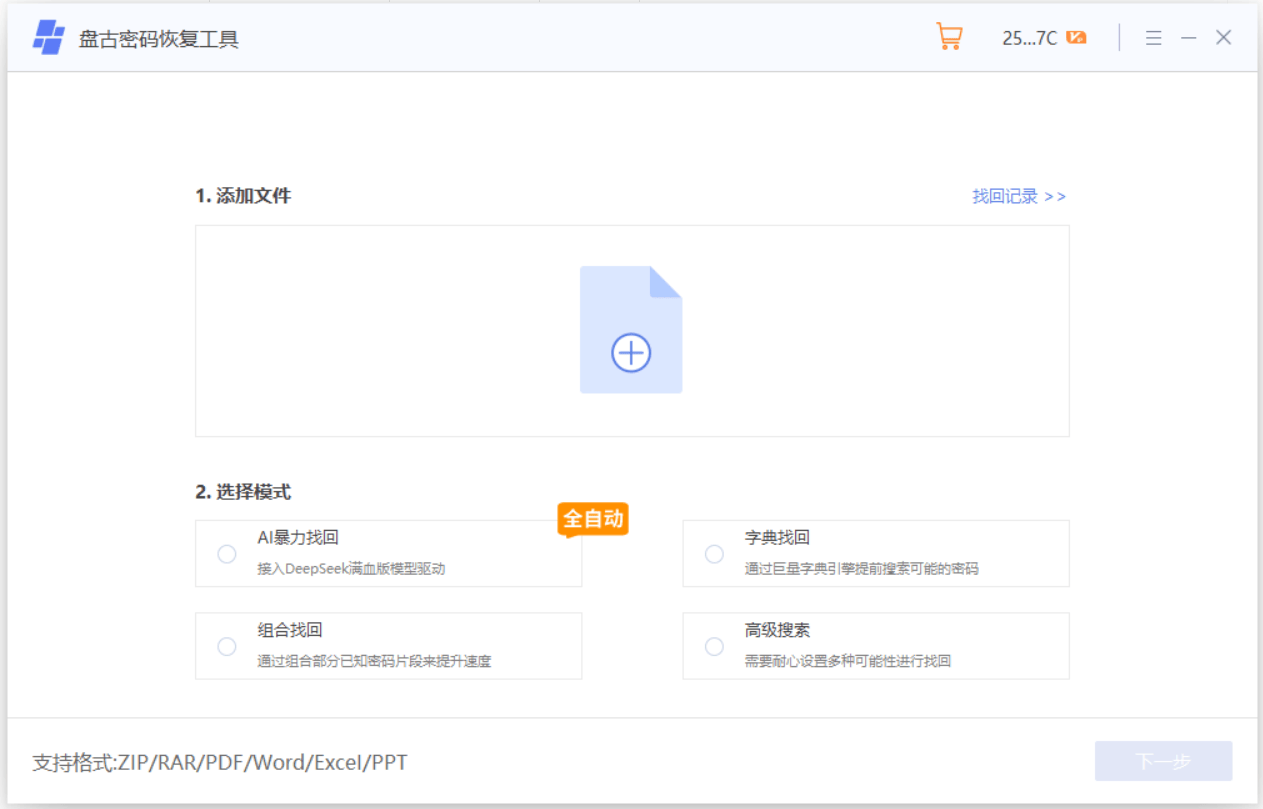
那要是不小心忘记了怎么办?这种情况,不妨试试第三方工具。以小编使用的盘古工具为例,工具里提供了4种方法,可以用来找回多种办公文件的“打开密码”,支持PDF文件,也支持Word、PPT、Excel、ZIP、RAR等格式文件。
防止 PDF 被随意查看,核心就是给文件设置 “打开密码”—— 只有选好工具,只需要简单几步,就能让你的文件更加安全,但是也要注意保存好密码!


