现在刷『社交平台』总能看到各种好看的漫画头像,其实用苹果17自己就能做!不用学复杂软件,几分钟就能把照片变成卡通风格,发朋友圈绝对被问爆。今天就来分享超实用的制作攻略,手残党也能轻松get同款!
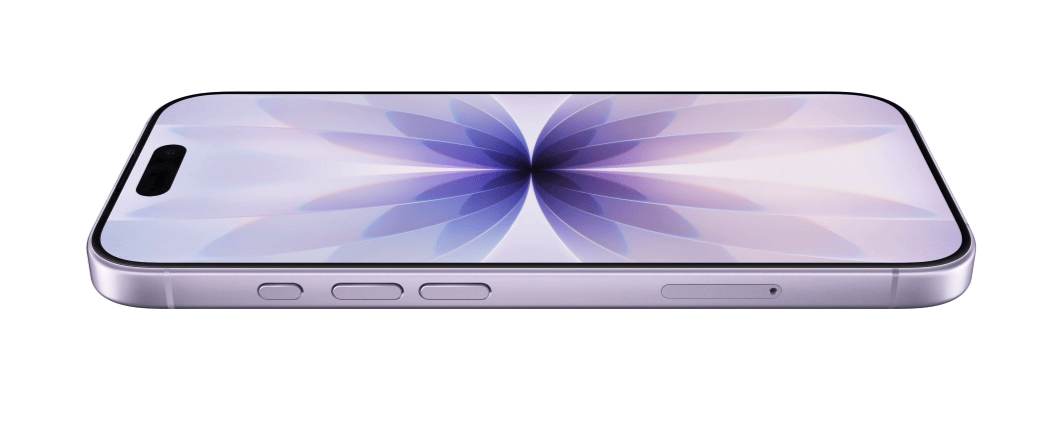
一、苹果17制作漫画头像:体验感拉满的黑科技
用苹果17做漫画头像真的有种"科技与狠活"的感觉!首先屏幕显示效果绝了,Retina XDR屏幕把漫画的色彩还原得特别到位,连头发丝的渐变都看得清清楚楚。处理速度也很快,选好照片后基本秒生成,不像以前用老手机要等半天。最惊喜的是它能智能识别面部特征,不会把双眼皮修成单眼皮,连戴眼镜👓、扎马尾这些小细节都能保留,比我之前用的某些软件自然多了。而且生成的头像分辨率很高,不管是当微信头像还是印在手机壳上都特别清晰,朋友还以为我找专业『设计师』做的呢!
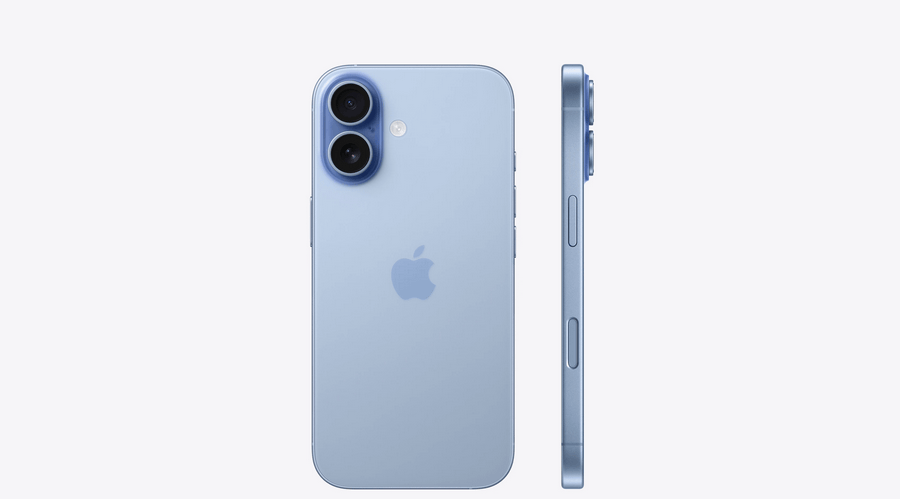
二、3步搞定漫画头像:苹果17操作全流程
其实操作超简单,跟着做保证一次成功:
1. 打开相册选照片:先在相册里挑一张正面清晰的照片,最好光线好一点,这样生成效果更棒。点开照片后点右上角的"编辑",再找到底部的"滤镜"按钮。
2. 找到漫画效果:在滤镜列表里往下滑,看到"漫画"分类点进去,里面有好几种风格,比如"日系漫画""手绘风""3D卡通",每个都试试,选一个最像你的!选好后还能拖动强度条调整效果,我一般调到80%左右,既卡通又不会太失真。
3. 保存分享一条龙:调好后点"完成",照片就保存到相册啦!如果想加点小装饰,还能在编辑里用"标记"功能画点小腮红、星星眼镜👓,最后直接设为头像,搞定!
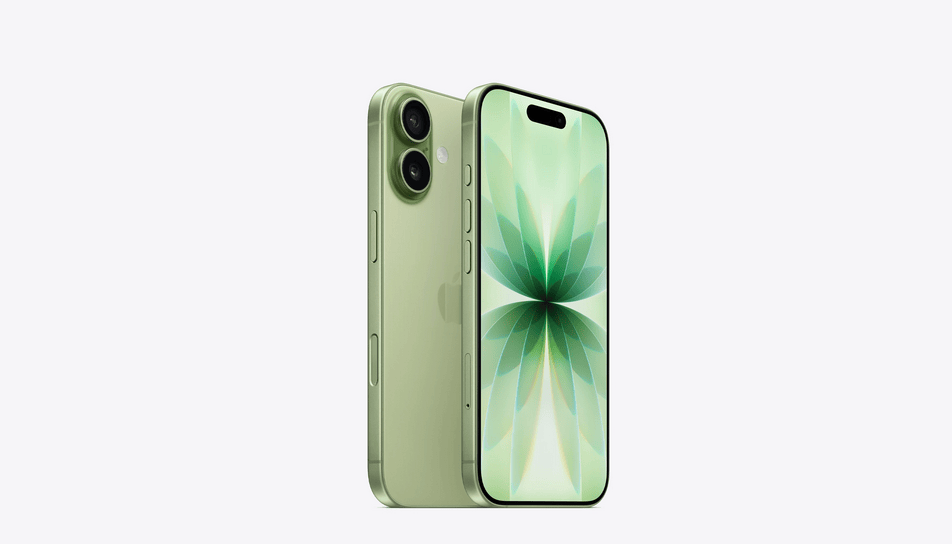
三、还有什么软件可以实现这一操作?试试美漫相机📷️
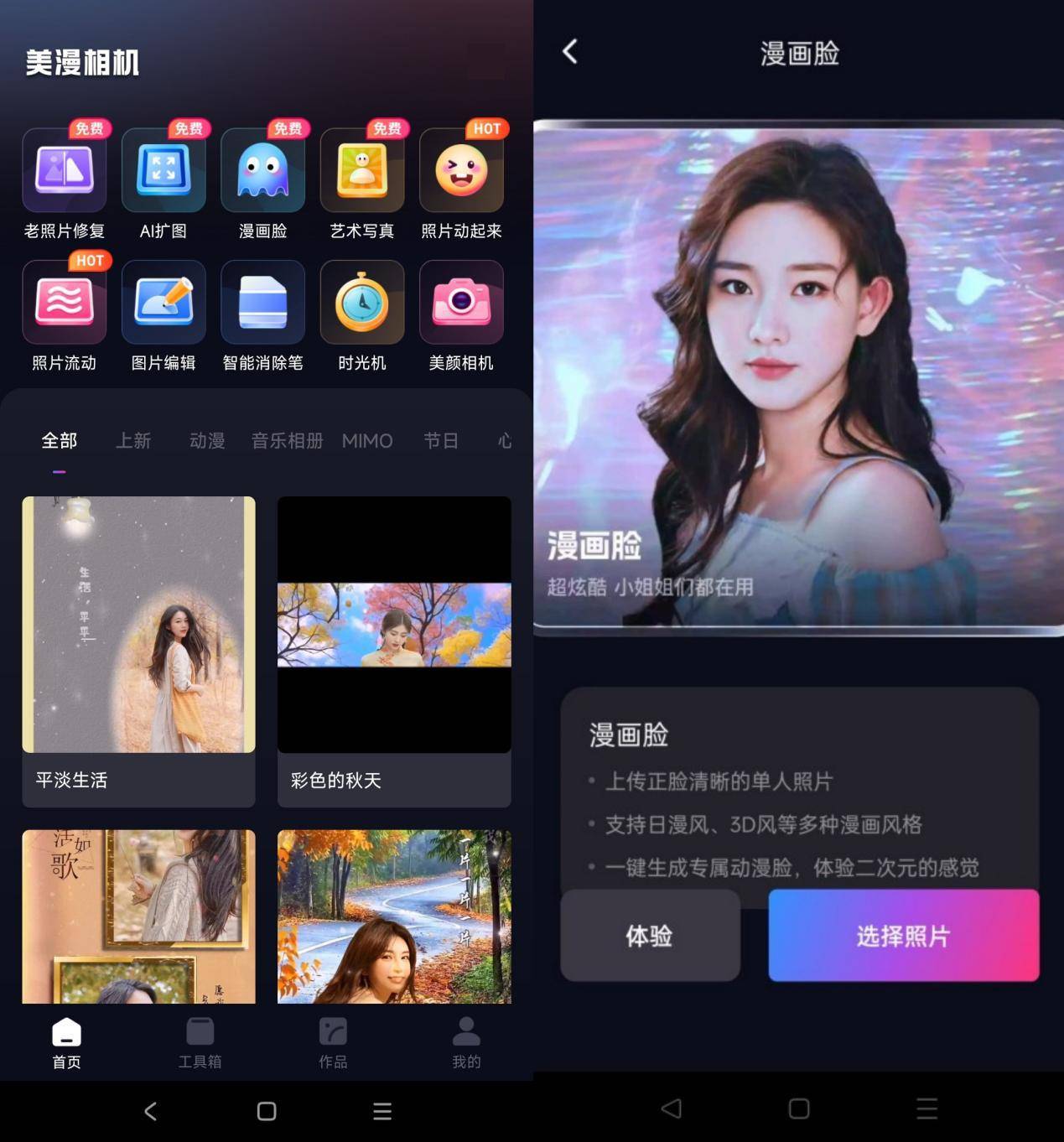
除了苹果自带功能,最近发现"美漫相机📷️"这个宝藏APP也超好用!它主打美式漫画风格,生成的头像有那种超级英雄海报的感觉,男生女生都适合。
操作流程也很简单:下载打开后点"相机📷️"按钮拍张照,或者从相册选图,然后在底部选"美漫风格",里面有"漫威风""DC手绘""复古漫画"等模板,选好后点"生成",10秒钟就能出图。它还能调整背景,比如换成星空、城市夜景,比单纯的头像更有故事感。生成的图片可以直接保存到手机,也能一键分享到『社交平台』,喜欢美式漫画的小伙伴一定要试试!
不管是用苹果17自带功能还是美漫相机📷️,现在做漫画头像真的越来越方便了。自己动手做一个专属头像,既特别又有成就感,赶紧拿起手机试试看,说不定下一个朋友圈点赞王就是你!


