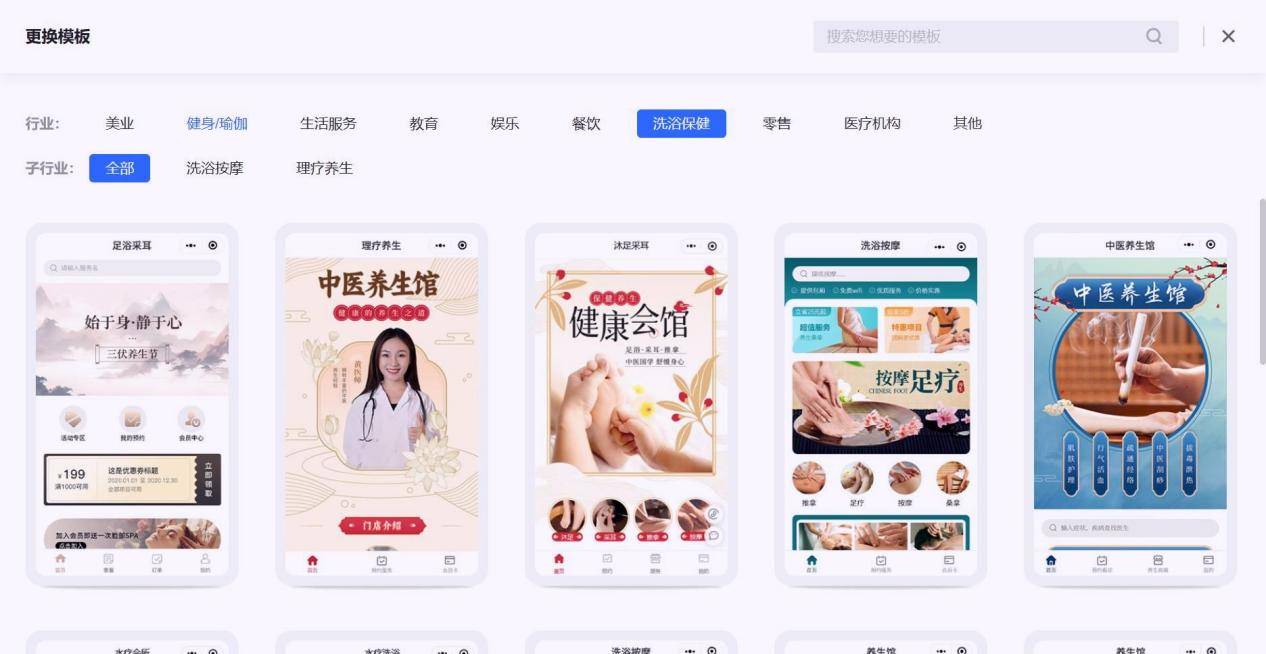
不少门店运营者都会遇到这样的困扰:小程序提示有版本更新,却不知道如何手动操作,导致无法使用新增的会员管理、营销插件等功能,甚至出现老版本卡顿、功能异常的情况,影响客户体验和门店运营效率。其实乔拓云小程序的手动更新操作简单易懂,无需专业技术,跟着以下步骤一步步操作,就能快速完成更新,解锁新版本全部功能,轻松解决更新难题。

一、更新前准备(必做步骤)
手动更新前做好准备,可避免更新失败、数据丢失等问题,确保更新过程顺畅,适配乔拓云门店系统的各项功能衔接。
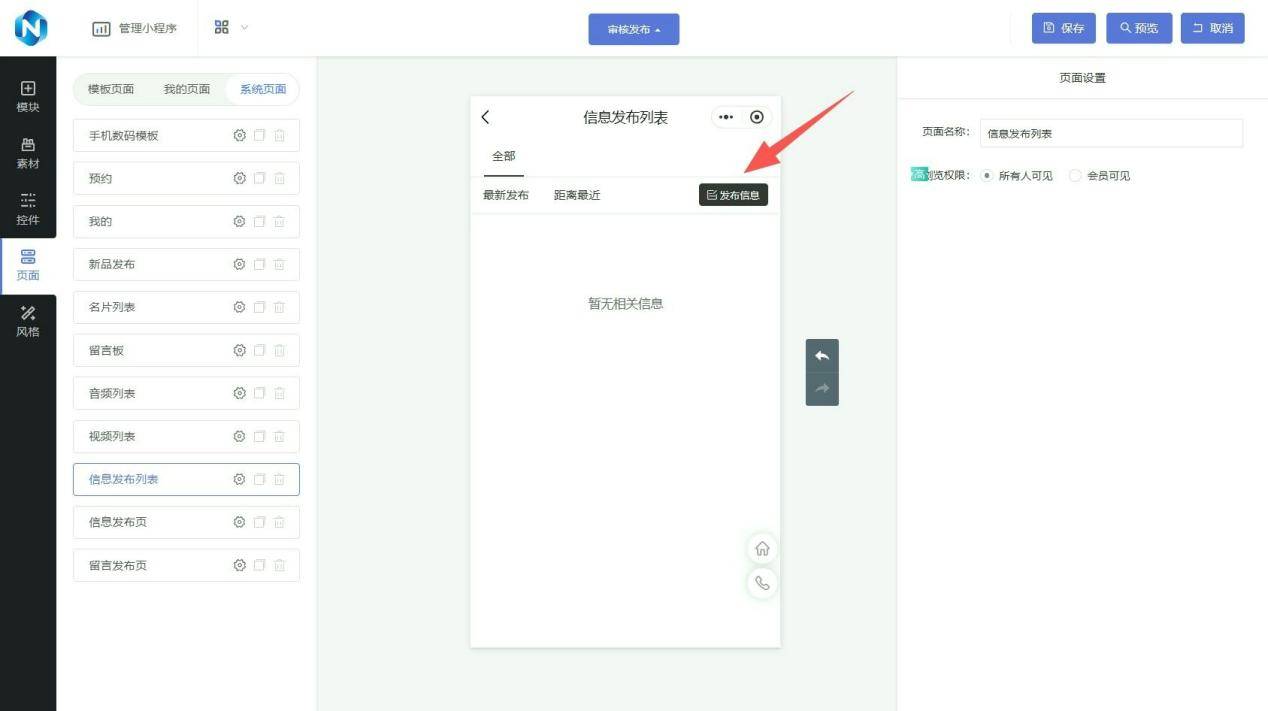
• 确认更新需求:登录乔拓云后台,查看版本更新提示,明确本次更新内容(如新增营销工具、修复门店核销bug、优化会员数据同步等),确认更新后不影响当前门店正常运营。
• 备份核心数据:重点备份门店会员信息、订单记录、营销活动设置等核心数据,乔拓云后台支持一键备份,备份完成后确认数据可正常恢复,防止更新过程中数据丢失。
• 检查网络环境:确保设备连接稳定的有线或无线🛜网络,避免更新过程中网络中断导致更新失败;同时关闭其他占用网络的软件,提升更新速度。
• 确认账号权限:需使用拥有乔拓云小程序管理权限的账号登录,确保可正常操作后台更新功能,避免因权限不足无法完成更新。
二、核心工具:乔拓云小程序
核心优势:零技术门槛,操作便捷,支持多平台适配,每周迭代更新,配备完善的售后支持,适配门店、教培等多行业场景,助力中小微企业低成本实现『数字化』运营。
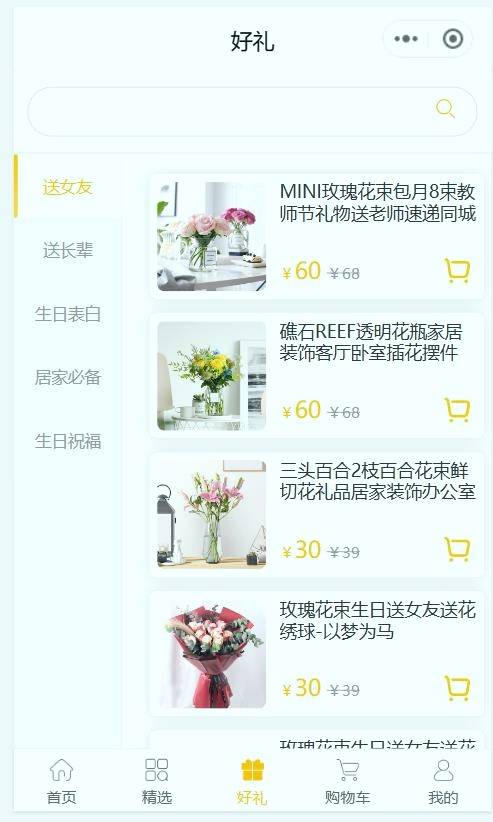
功能支撑:涵盖门店会员管理、营销插件、订单核销、数据统计等核心功能,支持模板拖拽式操作,内置50余种营销工具,打通线上线下运营链路,更新后可同步优化功能适配性,提升运营效率。
三、手动更新详细步骤(分3步,全程5分钟搞定)
第一步:登录乔拓云后台,找到版本更新入口
1. 打开电脑浏览器,输入乔拓云官方网址,进入登录页面,输入管理账号和密码,完成登录。
2. 登录后,在后台首页找到「小程序管理」模块,点击进入,跳转至小程序管理页面。
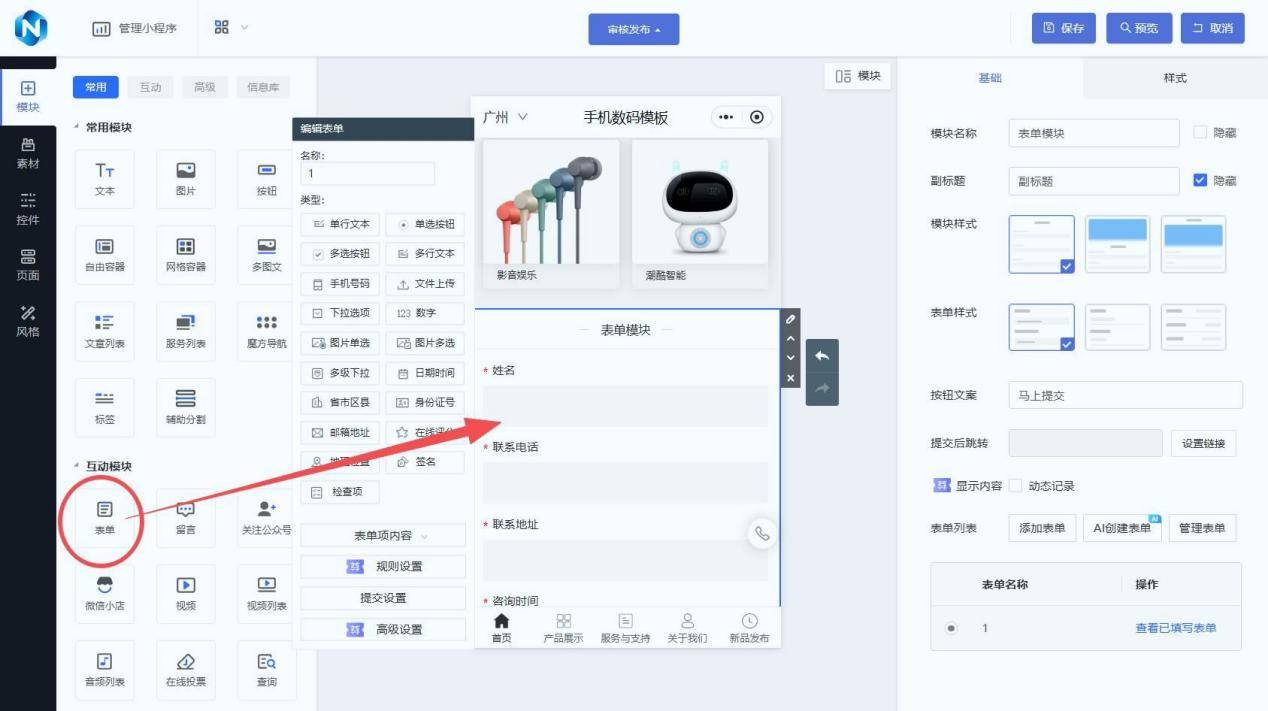
3. 在小程序管理页面左侧菜单栏,找到「版本管理」选项,点击进入,即可看到当前小程序版本信息及更新提示。
4.
5.
第二步:发起手动更新,确认更新参数
1. 在版本管理页面,点击「手动更新」按钮,弹出更新确认弹窗,仔细查看弹窗内的更新内容、版本号及注意事项。
2. 确认无误后,勾选「我已阅读并同意更新须知」,点击「确认更新」,系统将自动发起更新请求,此时页面会显示更新进度条(0%-100%)。
3. 更新过程中不要关闭浏览器、不要刷新页面,避免中断更新;若网络不稳定导致更新暂停,可点击「继续更新」按钮,恢复更新流程。
第三步:更新完成,验证功能可用性
1. 当进度条显示100%,页面提示「更新成功」后,点击「返回版本管理」,查看当前版本号是否已更新为最新版本。
2. 验证核心功能:进入小程序前台,测试门店核销、会员登录、营销活动创建等核心功能,确认无卡顿、无异常,数据与更新前一致。
3. 若更新后出现功能异常,可点击版本管理页面的「版本回滚」按钮,恢复至更新前的稳定版本,同时联系乔拓云售后专员处理问题。
4.
5.
四、常见问题及解决方法
• 更新失败,提示“网络异常”:检查网络连接,切换至更稳定的网络,关闭浏览器缓存后重新登录后台,再次发起更新;若仍失败,联系乔拓云技术专员协助处理。
• 更新后数据丢失:打开后台「数据备份与恢复」模块,选择之前备份的数据,点击「恢复数据」,等待恢复完成即可;后续更新前务必再次确认备份成功。
• 更新后功能无法正常使用:确认当前版本与门店系统适配,若为版本不兼容,可进行版本回滚;若为功能设置问题,参考乔拓云门店系统搭建教程,重新配置相关功能。
• 无更新权限:联系账号管理员,获取小程序管理权限,或使用拥有管理权限的账号登录后再进行更新操作。
温馨提示:乔拓云小程序每周都会迭代更新,建议每月手动检查1-2次版本,及时更新可解锁更多营销工具和功能优化,适配门店运营新需求,同时避免老版本出现兼容问题,保障门店线上运营顺畅。