
在日常学习和工作中,屏幕录制的需求十分常见。比如保存游戏中的高光时刻、记录网课的重点内容,或是留存会议演示的关键流程,掌握录屏方法能极大提升效率。很多笔记本📓用户虽拥有高性能设备,却不清楚如何便捷录屏。接下来,本文将详细介绍7种实用的电脑自带录屏快捷键,从基础操作到实用技巧全面覆盖,帮助新手轻松上手。

数据蛙录屏软件核心适用场景:
- 游戏录制:覆盖全类型游戏,可精准捕捉游戏过程中的高光时刻,录制画面稳定,复杂操作细节无丢帧。
- 教学及网课录制:适配教师课件制作、学生网课备份等需求,支持屏幕与摄像头画面同框录制,还原真实教学互动场景。
- 线上会议记录:专为职场人士设计,能够清晰录制会议发言声音及PPT内容,助力后续快速梳理会议重点,避免遗漏关键信息。
在格式兼容方面,软件提供MP4、MOV、GIF等多种输出格式供用户选择。针对不同使用需求,如『抖音』发布可直接导出MP4格式,教程制作可切换为GIF格式,无需额外安装转换工具。后期处理上,软件内置简易编辑功能,录屏后可直接完成片段裁剪、特效添加、体积压缩等操作,无需依赖PR等专业编辑软件。性能表现上,软件运行轻量化,CPU和内存占用较少,笔记本📓电脑💻️同时运行录屏、办公或游戏等程序时,仍能保持流畅无卡顿。
数据蛙录屏软件的操作步骤如下:
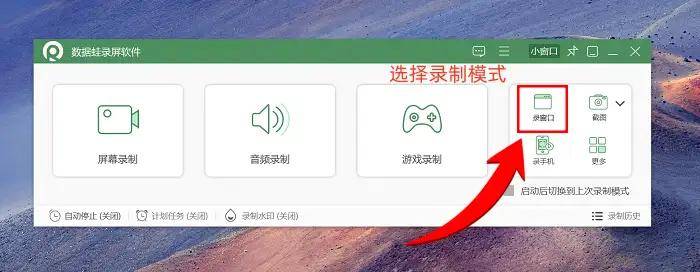
步骤1:『Windows』系统怎么录屏?首先启动数据蛙录屏软件即可。进入主界面后,能看到多种录制模式,本次重点介绍窗口录制。这种模式十分便捷,比如你只想录制微信对话框或浏览器页面,选择它就能精准捕捉目标区域,不会把桌面其他无关内容录入。
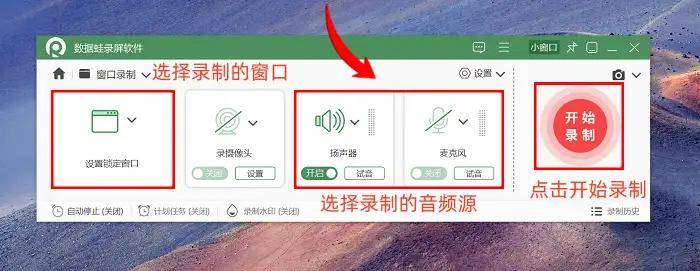
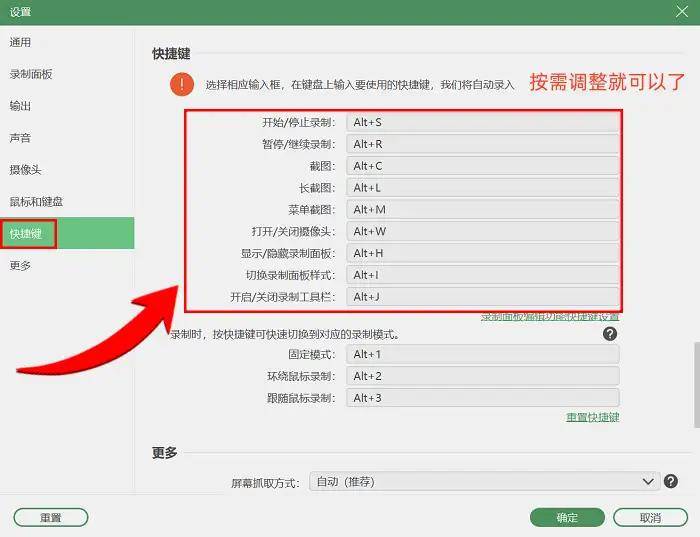
步骤2:选定模式后,可根据自身需求调整参数。以音频设置为例,若录制网课、电影片段,只需保留视频原声音即系统声音,仅勾选系统声音选项即可;若要录制教程并同步进行语音解说,就把麦克风声音也勾选上,两者同时开启也是可以的还可以点击快捷键设置去自定义电脑自带录屏快捷键。全部设置完成后,点击右侧的录制按钮,等待软件自动录制即可。
步骤3:录制结束后,无需在电脑中四处查找文件,刚录好的视频会直接保存在软件的视频列表里。如果觉得视频开头或结尾有多余片段,或者想添加转场效果让视频过渡更流畅,点击高级剪辑功能就能进入编辑界面。该界面除了转场特效添加,还支持片段裁剪等操作,编辑完成后保存,一段合格的视频就制作完成了。

其实很多人不知道,QQ里就内置了一个屏幕录制功能。想在聊天时顺便记录屏幕动态?这个隐藏在社交应用中的实用小工具,你值得一试!操作流程很简单:
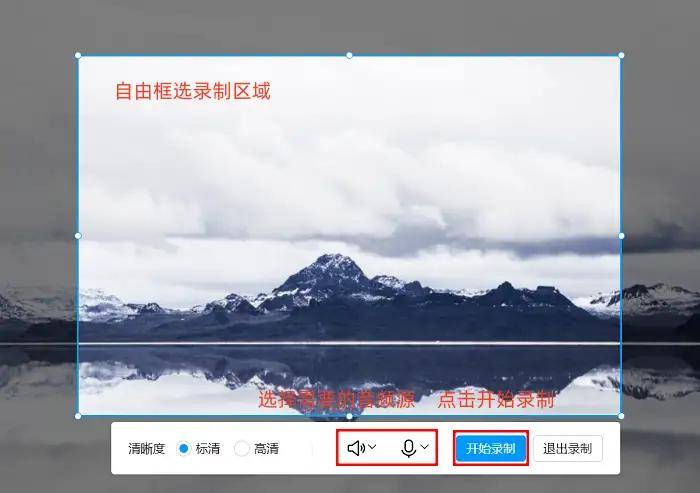
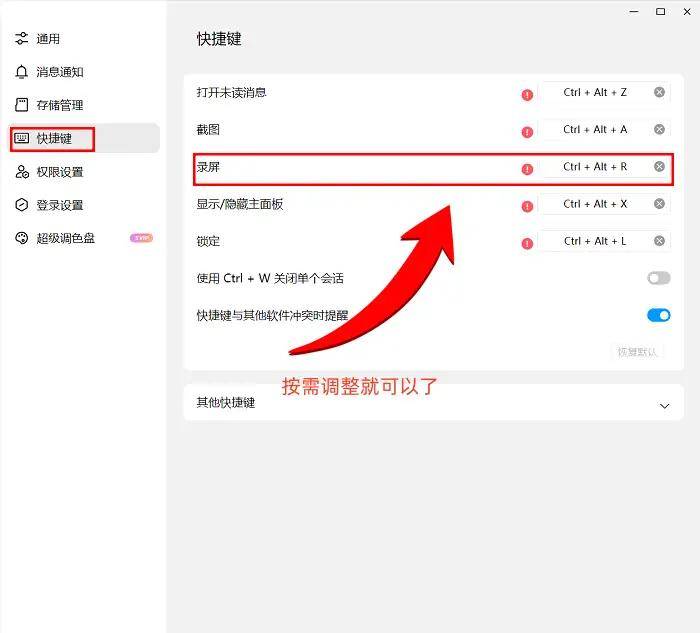
首先,登录QQ,使用快捷键激活。电脑端的QQ录屏快捷键是“Ctrl+Alt+R”,按下后就能看到录制面板。
其次,设定录制区域,并可选调清晰度、音源等参数,设置完成后点击“开始录制”即可。
但要注意,QQ录屏虽然快捷,却不如专业软件功能全面。实际录制效果取决于电脑性能和当前QQ版本,有时会遇到卡顿或画面清晰度有限的问题。
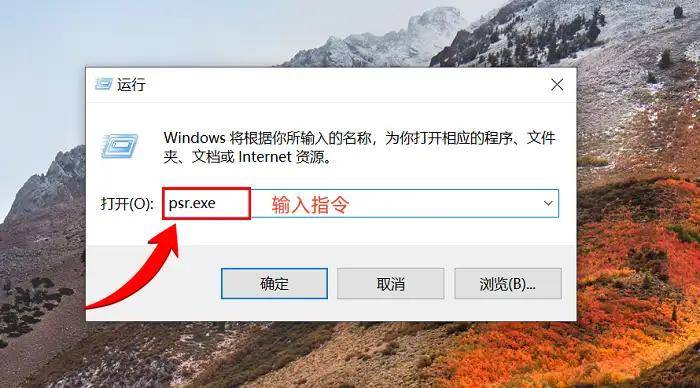
『Windows』 系统自带了一个实用的步骤记录器工具,开启它的方法十分便捷。电脑录屏是哪个快捷键?你可以先按下 Win 和 R 组合键,调出运行窗口,接着在窗口里输入 psr.exe ,再按下回车键,就能启动该工具了。另外,也能直接在系统的搜索框中输入步骤记录器,然后将其打开。
启动之后,点击开始记录按钮,它就会自动记录后续的鼠标点击、窗口切换等操作。在录制过程中,你还能添加注释进行补充说明。录制结束后,会生成一个包含操作截图和文字说明的 ZIP 文件,解压之后就能在浏览器里查看。
不过,这个工具也存在一些明显的局限性。它没办法录制音频和动态视频,也不会记录键盘输入的具体文本内容。而且,它的文件格式比较单一,编辑功能也有限。在面对全屏游戏这类特殊场景时,它很难精准捕捉画面。同时,它也不支持调整画质、选择录制区域等个性化设置。所以,它更适合用来制作操作教程或者记录故障步骤,对于会议、游戏等复杂的录屏需求,它就无法满足了。
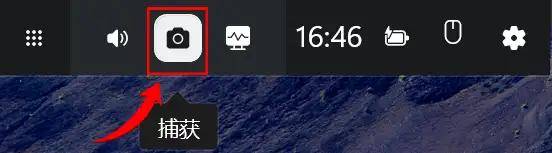
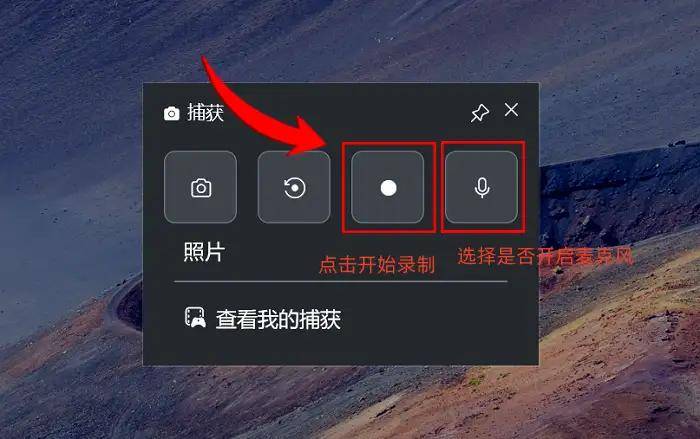
想在『Windows』系统的电脑上录屏,该怎么操作?其实『Windows』系统本身就带了录屏工具,不用额外安装。首先打开电脑主页的『Windows』功能菜单,在里面输入“Game Bar”,就能找到对应的录屏功能。打开这个功能后,会弹出两个新的小窗口,分别用来设置录制音量和捕获的屏幕区域,都调好之后按【Win+Alt+R】电脑录制视频快捷键,录屏就会开始。要说明的是,这个功能录出来的文件没有压缩,也不能选别的格式,所以视频文件一般很大,储存时必须选硬盘空间充足的地方。
作为一款专注于直播和录屏的软件,OBS Studio 支持多场景切换、视频源调配、滤镜效果添加等实用功能,能够从多个渠道获取视频与音频信号,并开展实时混合编辑。游戏主播、在线教育工作者以及内容创作群体,常借助它进行直播推流和视频录制,进而输出专业级别的视频内容。尽管其功能实力强劲,但界面操作与各项设置对于初学者来说,仍需一段学习适应期。
使用ScreenToGif便捷版,您可以实现gif录制功能,将视频转换为gif动画。打开软件后,录像机功能立即可用,允许用户自由设置录制区域,调整录制框尺寸,并支持将录制框拖动到任意视频软件上启动录制。
录制后的动图可导入编辑器进行编辑。编辑器内含有大量功能,您能够删除重复帧、自动缩减gif帧数、在gif中添加文字内容或图形标注等,编辑工具多样,适合需要制作复杂gif的用户。但该软件的音频录制功能相对基础,缺乏精细的音频调节选项,因此在应对一些对音质要求较高的录制任务时,可能效果不够理想。
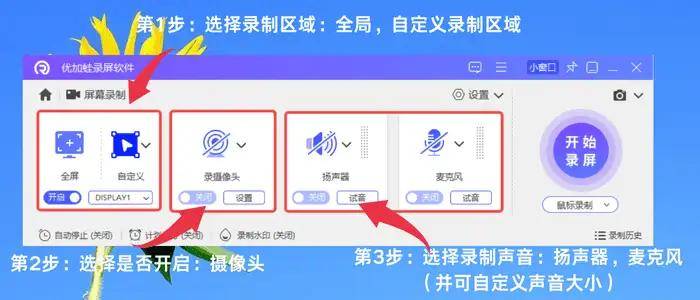
若要问电脑录屏软件哪个好用,优加蛙录屏大师值得考虑。它功能丰富,支持全屏、窗口和指定区域等多种录制模式,能满足不同场景的录制需求。直播录制时,它运行稳定,不会出现卡顿现象,保障录制效果。软件自带实用的编辑工具,还可以自定义录屏快捷键。
录制结束后,可直接对视频进行剪辑片段、合并视频、转换格式等操作,无需借助其他软件。而且,它对电脑的硬件要求不高,内存占用小,在录屏过程中进行其他任务,电脑依然能流畅运行。
在日常使用电脑的过程中,录屏带声音的需求随处可见:学生录制网课用于后续复习,游戏玩家记录精彩操作片段,职场人士留存会议记录方便梳理,粉丝录制偶像直拍作为纪念。掌握这一实用技能,能帮助我们妥善留存那些转瞬即逝的精彩和需要重点记忆的细节。本次分享7款各有优势的电脑自带录屏快捷键,无论你更看重录制的高清画质,还是更青睐操作简单、便于后续剪辑的使用体验,都能找到适配的软件。别再让重要内容因未及时录制而丢失,现在就可以尝试使用,让每一个有保存价值的瞬间,都能被清晰、长久地珍藏。
往期推荐:
6款录制游戏视频软件推荐,准备好进入游戏录屏的世界!
怎么录制游戏视频?7款录屏软件,记录你的游戏成就
电脑怎么录制音频?7招分享你的创意


