


下载音乐时,有些文件后缀是MP3,有些却是FLAC。同样是一首歌,FLAC文件往往比MP3大不少,放在电脑上听没有什么问题,可一旦想把歌曲导入车载U盘、普通MP3播放器,或者传到一些不支持无损音频的设备上,就可能遇到无法识别的情况。
这时候就需要考虑把FLAC转换成MP3。
不过,在转换之前,有必要先弄清楚FLAC到底是什么格式。FLAC的英文全称是Free Lossless Audio Codec,中文通常称为自由无损音频编码格式。它最大的特点就是无损压缩,能够在减小音频文件体积的同时保留原始音频数据,因此经常用于保存高品质音乐。
MP3则采用有损压缩方式,能够进一步缩小文件体积,兼容性也比较广泛。简单来说,FLAC更注重保留音频细节,MP3更适合日常存储、传输和播放。
如果你需要把FLAC文件放进车载U盘,或者导入手机、便携播放器,转换成MP3就是比较实用的处理方式。那么,有什么转换器可以把FLAC转换成MP3?下面介绍四款不同类型的工具,具体操作也整理好了。
方法一、使用硬柿子音视频转换器硬柿子音视频转换器是一款面向日常音视频格式处理的软件,支持多种常见音频格式之间的转换。对于需要将FLAC无损音乐转换成MP3的用户,可以直接在电脑端完成文件导入、输出格式选择和转换操作。
它的界面设计比较直观,不需要掌握复杂的音频编码知识。如果手头有多首FLAC歌曲需要整理,也可以通过电脑端集中处理,省去逐个寻找转换方式的麻烦。
操作步骤:
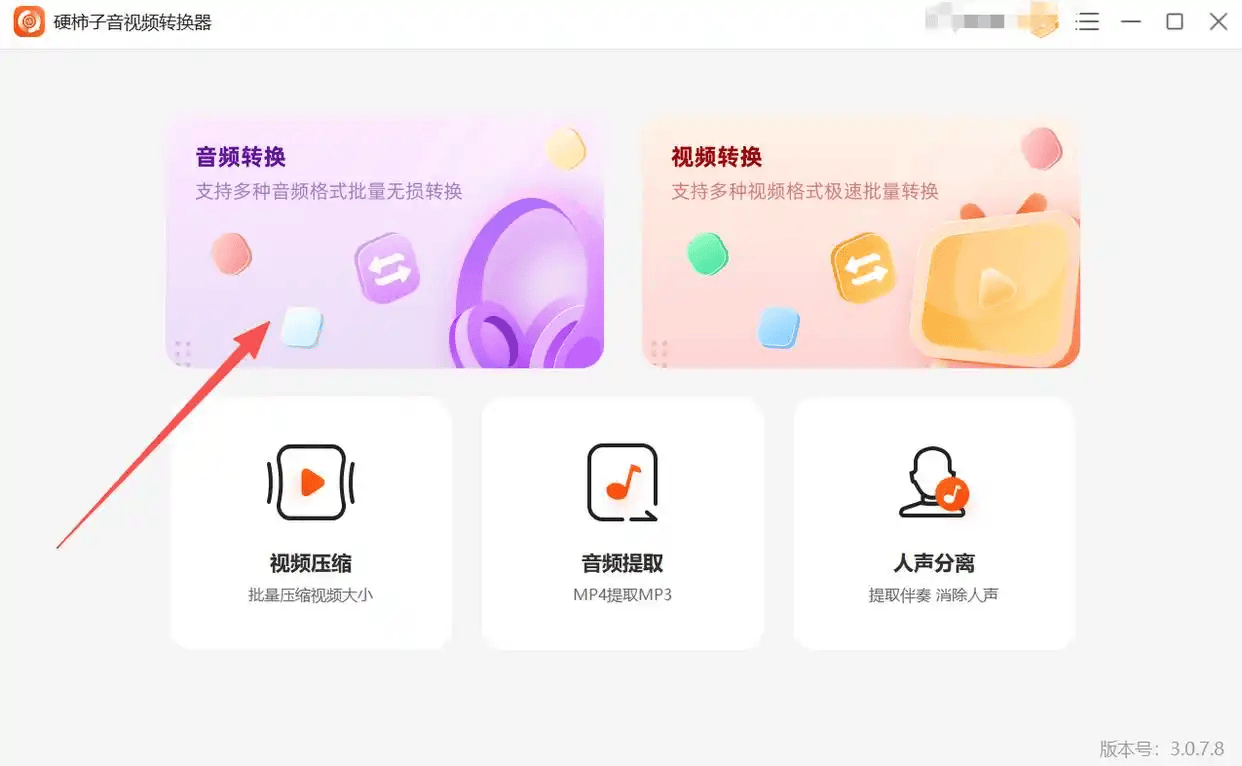
1、打开电脑上的硬柿子音视频转换器,进入音频转换功能。
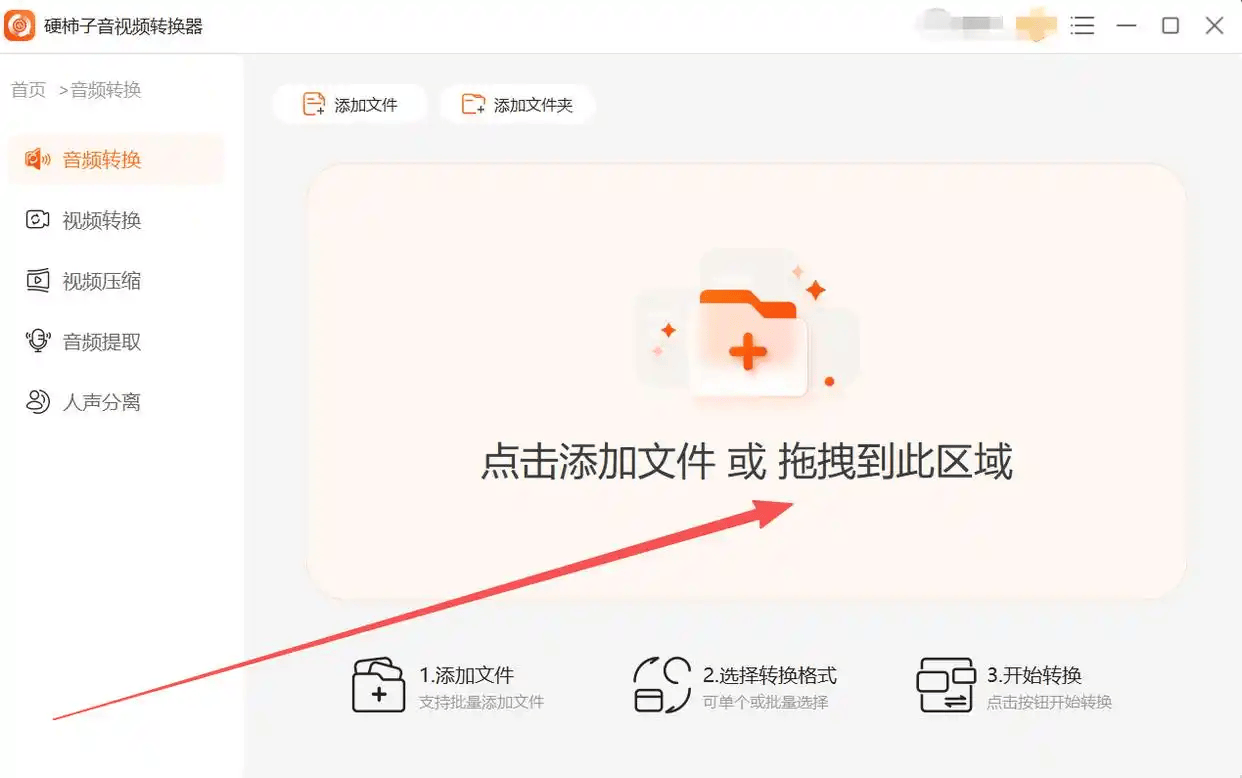
2、点击添加文件,将需要转换的FLAC音频导入软件。
3、在输出格式中选择MP3,根据自己的使用需求设置音频参数。
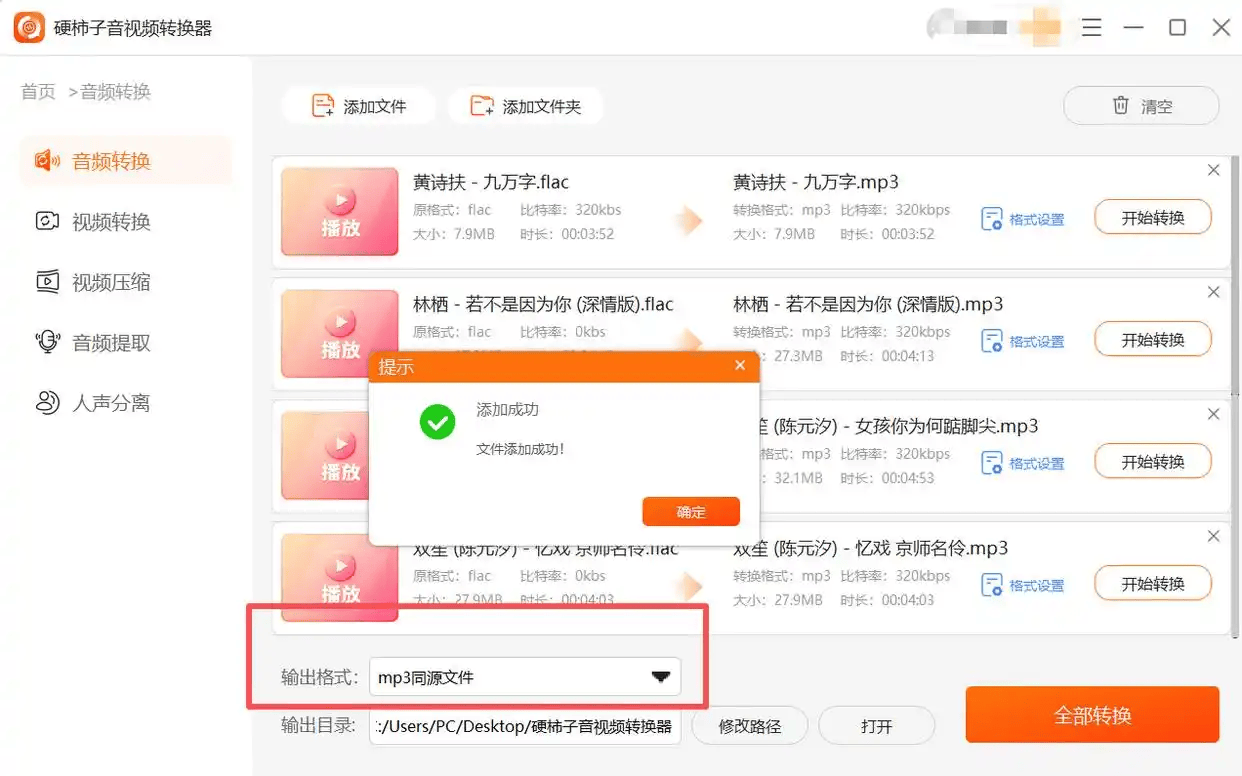
4、选择文件保存位置,检查输出目录是否正确。
5、点击开始转换,等待软件完成FLAC转MP3处理。
6、转换结束后打开保存目录,试听生成的MP3文件,确认播放正常即可。
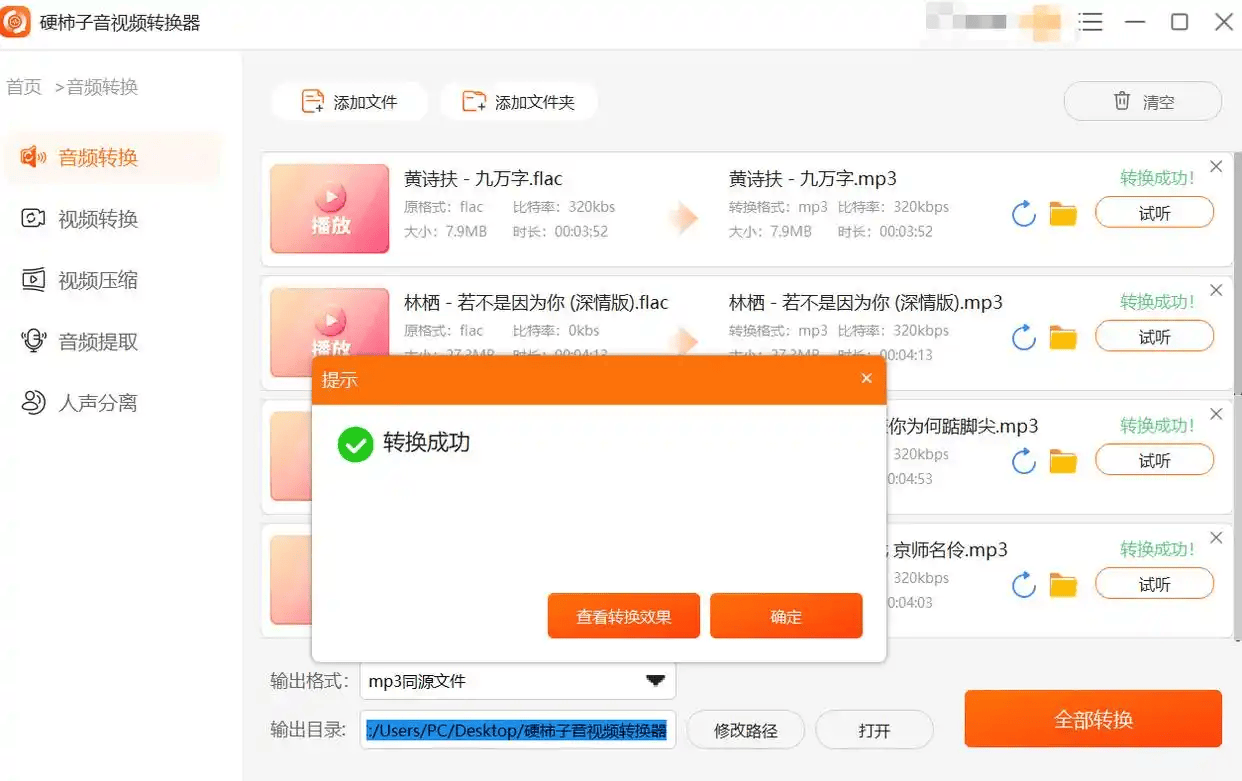
对于经常整理音乐文件、需要将无损音频转换成通用格式的用户,这款工具可以作为日常使用的选择。尤其是准备把歌曲复制到车载U盘或者其他便携设备时,提前转换好格式会方便不少。
方法二、使用MediaHuman Audio ConverterMediaHuman Audio Converter是一款专门用于音频格式转换的软件,支持Windows、macOS和Linux系统。它可以处理FLAC、MP3、AAC、WAV、OGG等多种音频格式,也提供批量转换功能。
如果电脑里保存了大量FLAC音乐,希望一次性转换成MP3,可以考虑这款工具。它还支持调整输出音频的码率、采样率和声道等参数,对于有一定音频处理需求的用户比较实用。
操作步骤:
1、打开MediaHuman Audio Converter官方网站,下载并安装对应电脑系统的软件。
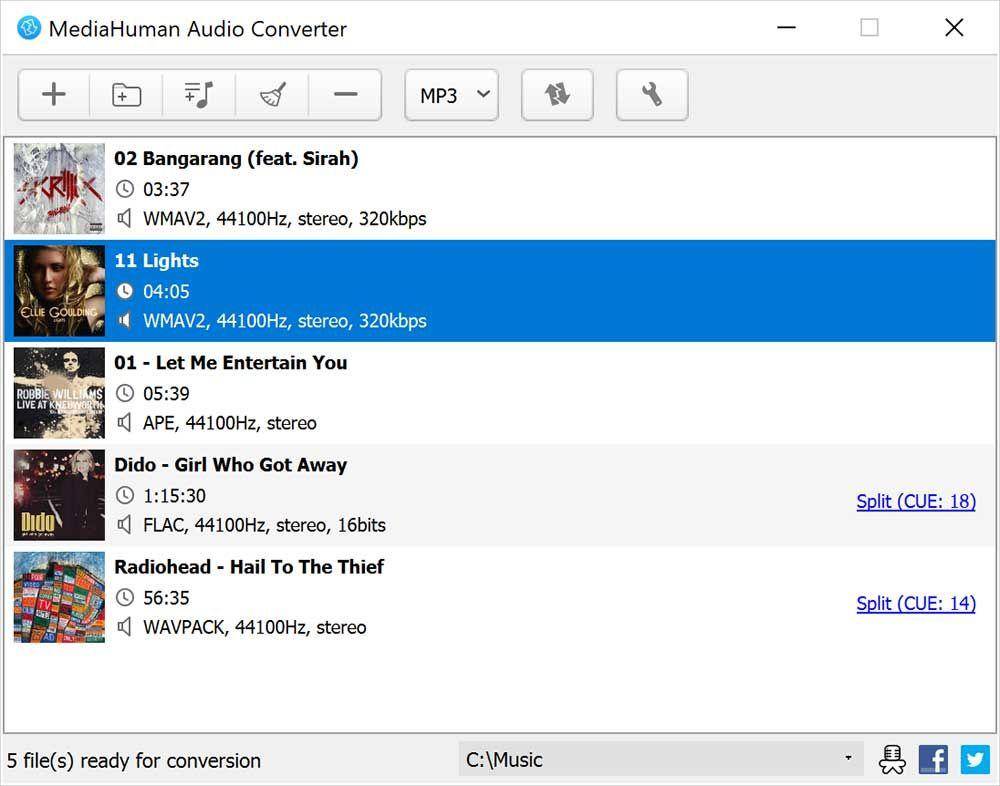
2、启动软件,点击添加文件,将需要转换的FLAC歌曲导入列表。
3、点击顶部的格式设置按钮,在输出格式中选择MP3。
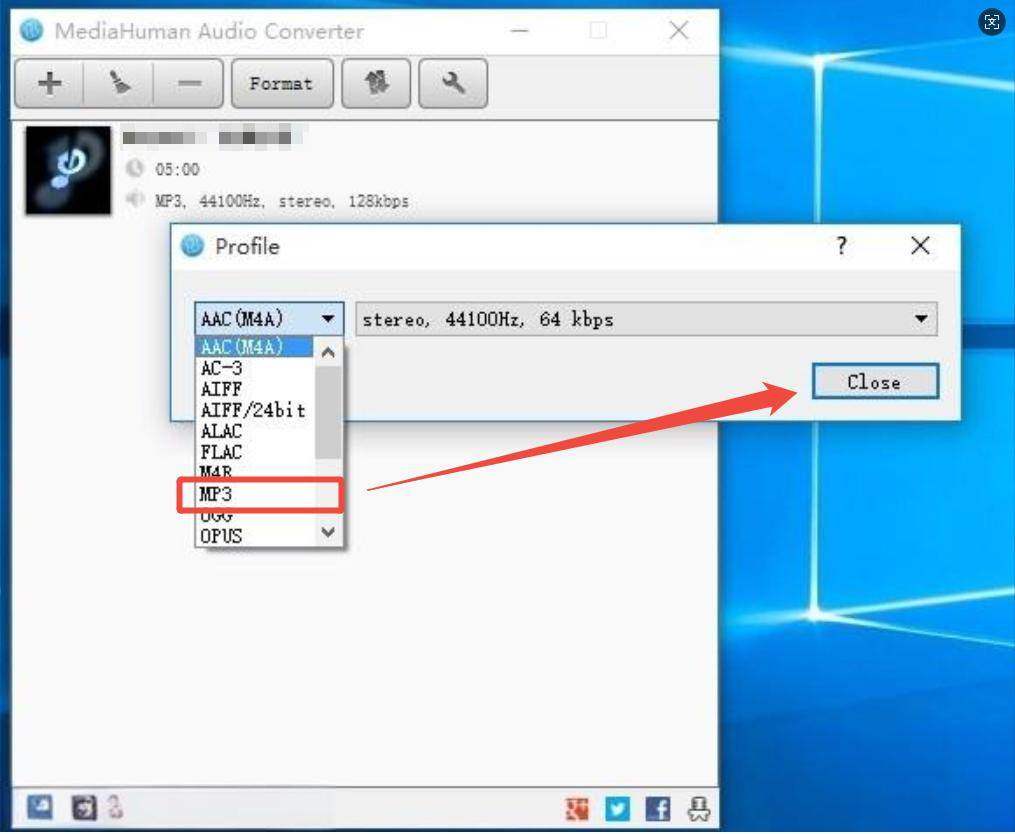
4、根据需要调整码率、采样率和声道等参数。
5、确认转换设置后,点击开始转换按钮,等待软件处理。
6、转换完成后,通过文件定位功能找到输出的MP3歌曲。

如果需要处理整张专辑或者多个文件夹中的歌曲,可以利用它的批量转换功能,减少重复操作。
方法三、使用fre:ac音频转换器fre:ac是一款开源音频转换软件,同时具备CD音轨提取功能,支持MP3、FLAC、AAC、WAV、WMA、Ogg Vorbis等多种音频格式。
它比较适合希望使用开源工具处理音乐文件的用户。除了单个文件转换之外,还可以处理整个音乐文件夹,并保留原有的文件夹结构和文件名称。对于平时有音乐收藏整理需求的人来说,功能比较全面。
操作步骤:
1、打开fre:ac官方网站,下载适合自己电脑系统的安装版本。
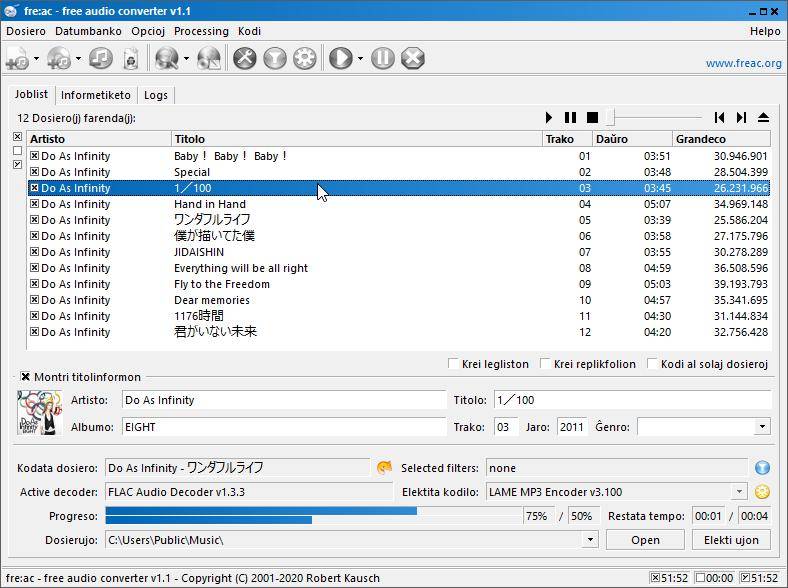
2、运行软件,点击添加文件,导入需要转换的FLAC音乐。
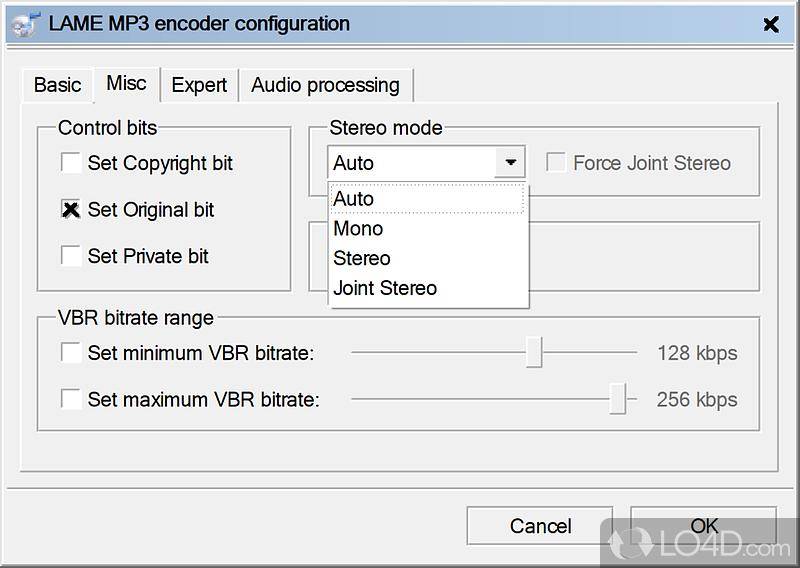
3、在编码器设置中选择MP3编码器,并根据需要调整输出质量。
4、检查输出文件夹设置,确认转换后的歌曲保存位置。
5、点击开始编码,软件就会按照设置将FLAC转换成MP3。
6、任务完成后进入输出目录,检查生成的音频文件是否能够正常播放。
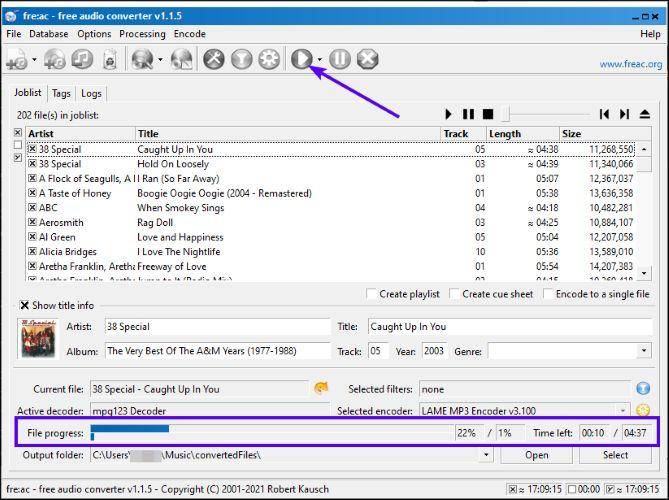
这款工具的特点是格式支持比较丰富,适合有一定电脑操作基础、需要长期整理音频资源的用户。如果初次使用,建议先拿一首FLAC文件测试,熟悉编码器和输出目录的设置。
方法四、使用CloudConvert在线转换CloudConvert是一款功能比较全面的在线格式转换平台,不需要专门安装电脑客户端,通过浏览器就能处理音频文件。
它支持FLAC转MP3,同时提供音频质量和文件大小等相关设置。对于只需要临时转换几首歌曲、不想在电脑上安装额外软件的用户来说,这种方式比较方便。
操作步骤:
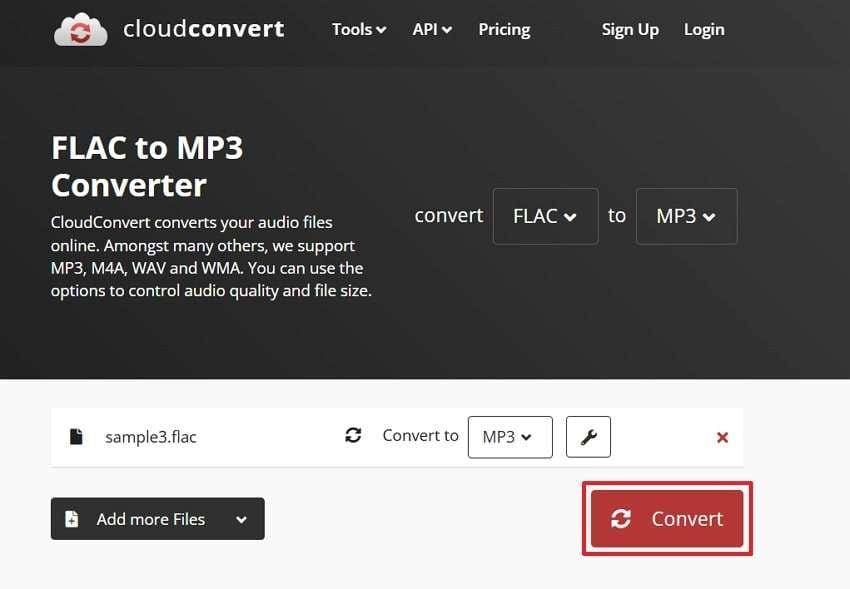
1、打开CloudConvert官方网站,进入FLAC转MP3页面。
2、点击Select File,选择电脑中需要转换的FLAC音频文件。
3、确认输出格式为MP3,点击设置选项,根据需要调整音频质量和文件大小。
4、检查文件及输出参数,确认无误后点击Convert。
5、等待网站完成转换,点击Download下载生成的MP3文件。
6、下载完成后打开文件试听,确认没有异常再进行其他操作。
在线转换不需要安装软件,临时处理少量文件比较方便。不过,上传和转换速度会受到网络环境、文件大小及平台限制影响。如果是私人录音或者不适合上传的音频文件,建议优先选择电脑端工具。
FLAC转MP3时,音质参数应该怎么设置?选择好转换器之后,输出参数也值得注意。MP3属于有损压缩格式,转换时可以根据实际用途选择不同的码率。
128kbps: 文件体积较小,适合对音质要求不高、主要用于普通播放的场景。
192kbps: 音质与文件大小比较均衡,适合日常听歌。
256kbps: 能够保留较多听感细节,适合对音质有一定要求的用户。
320kbps: MP3常用的高码率设置,适合希望尽可能保留听感细节的场景。
需要注意,FLAC转换成MP3并不是无损转换,即使选择320kbps,也无法让MP3重新获得FLAC原有的全部音频信息。
FLAC转换MP3,哪款工具更值得选择?FLAC是一种无损音频格式,适合保存高品质音乐,但文件体积和设备兼容性也是实际使用中需要考虑的问题。
如果经常需要转换音频,可以选择硬柿子音视频转换器、MediaHuman Audio Converter或者fre:ac这类电脑软件;只是偶尔处理几首歌曲,也可以使用CloudConvert在线转换。
具体选择哪一款,主要看自己的文件数量、使用设备和操作习惯。转换完成后记得试听一下,再将MP3文件导入车载U盘或其他播放器。
如果平时收藏的FLAC歌曲比较多,建议保留原始无损文件,另外保存一份MP3版本。这样既能满足高品质音乐收藏的需求,也方便在不同设备之间切换播放。

评论 (0)
登录后参与评论