不知道大家有没有这种感觉,刚入手一样新东西,就总刷到它的各种新奇玩法!我最近就入手了绿联旗舰级四盘位万兆NAS DXP4800 Plus。
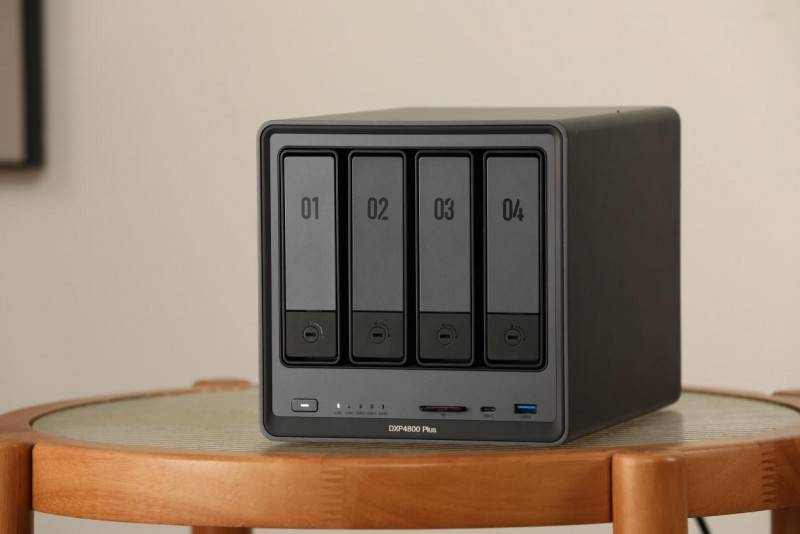
它是真的香,搭载的是Intel 8505的处理器,配合双通道的8GB DDR5内存,以及4个SATA硬盘位+ 2个M.2盘位,再加上1个2.5GbE网口和1个10GbE网口,不仅能轻松应对日常文件存储、影音点播等需求,其强劲的硬件性能更能流畅支撑虚拟机多系统运行,可玩性拉满。
刚好我最近总刷到有人在绿联NAS上搭飞牛os,虽然正式版刚上线没多久,但深受各大DIY用户的喜爱,所以用来当“第二系统”来折腾确实是挺适合的,现在有了 DXP4800 Plus 的硬件加持,不用额外添设备就能体验,周末闲着也是闲着,我干脆也跟风捣鼓了一番~
说真的,我以前也是个纯纯的NAS小白,特别懂新手刚接触这些时的迷茫和顾虑!所以今天就把这份手把手教程整理出来,从软件安装、镜像下载到虚拟机配置、飞牛os初始化,每一步都讲清楚,哪怕你是第一次碰NAS和虚拟机,看完这篇教程包你快速上手的!
首先打开绿联DXP4800 Plus的应用中心,在应用列表里找到“虚拟机”应用,点击下载并完成安装,如果想要更好的体验,建议把虚拟机应用安装在固态的存储池中,运行会比较快一点。

然后去飞牛官网下载系统镜像包到你的电脑文件夹里,方便后续导入操作。

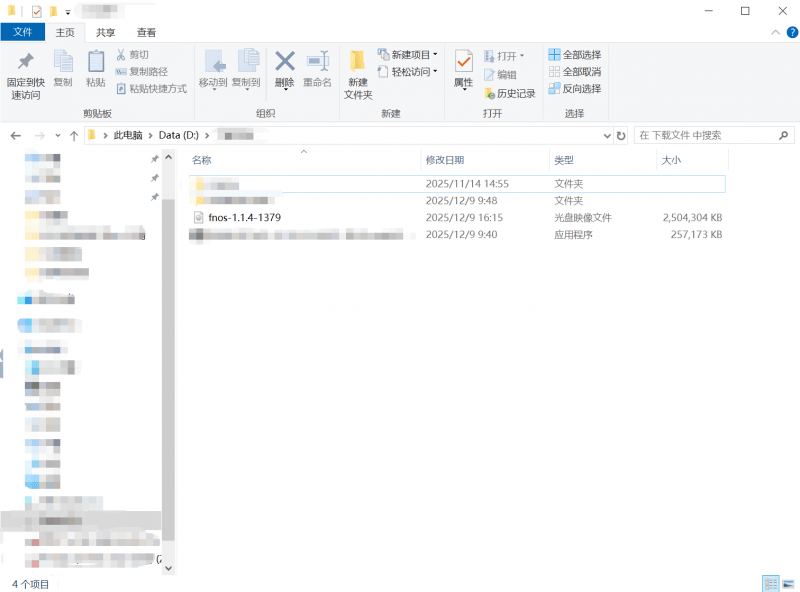
下载完成后去绿联NAS里打开虚拟机应用,导入飞牛系统镜像包,选择“新建-导入虚拟机-从磁盘镜像导入”。
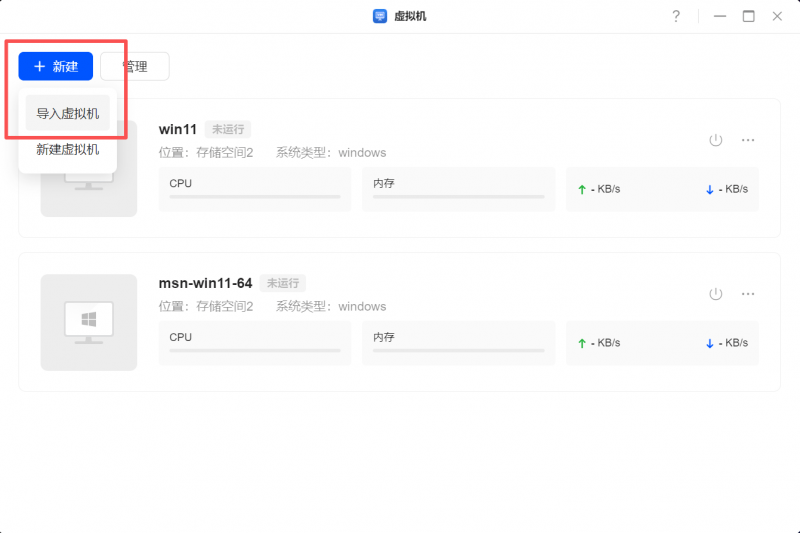


给你导入的镜像自定义一个名字,我直接填fons了,然后点确定。


导入成功后开始新建虚拟机。
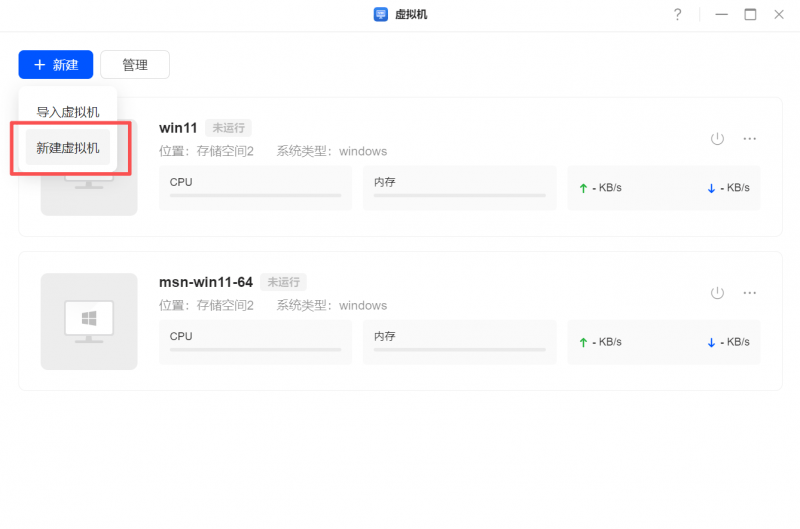
选择刚刚新建的虚拟机,并选择合适的存储空间,这里也最好也放在固态存储池中。
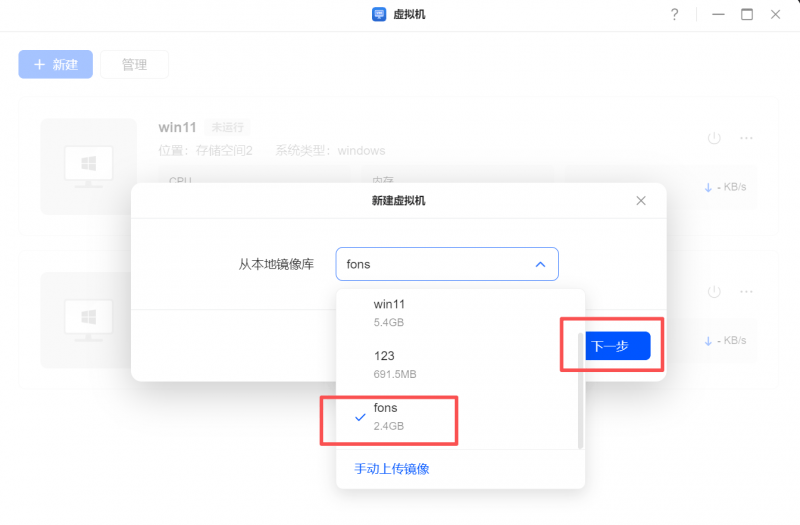
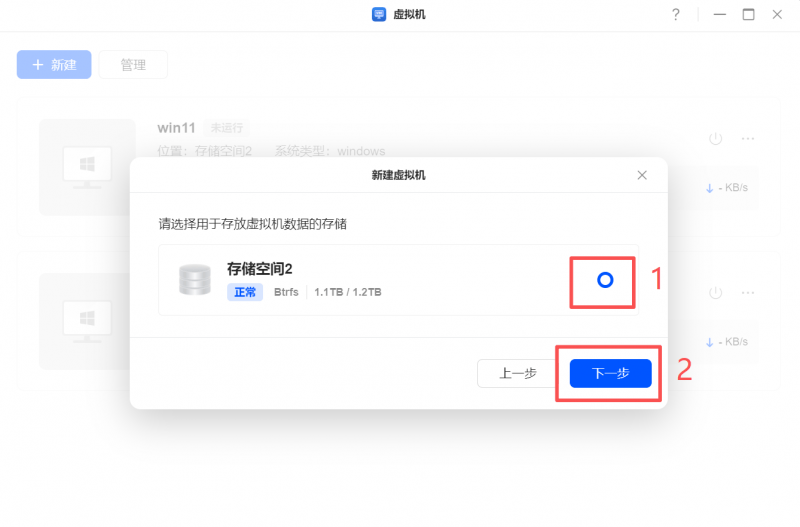
系统类型这里选Linux,是因为镜像要跟安装的操作系统版本匹配。

CPU和内存保持默认就好了,CPU过高的话可能会影响我们NAS的性能,而内存过高的话可能会影响其他的进程服务,从而导致虚拟机没办法开机。
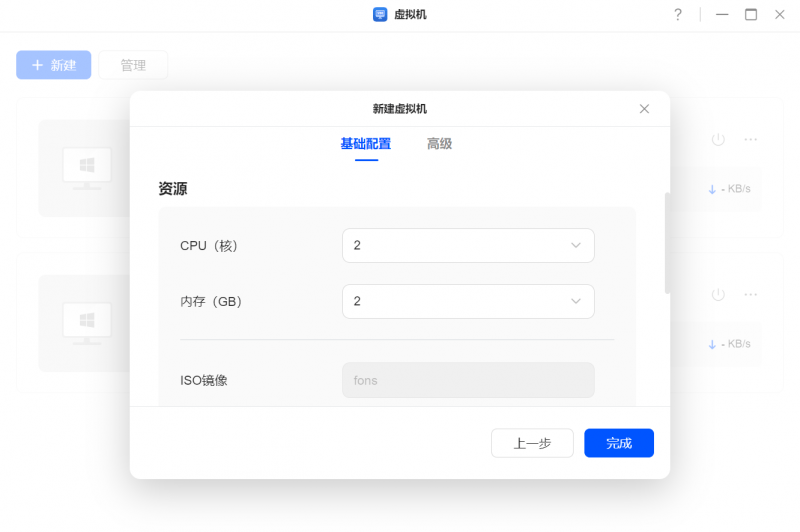
磁盘这里,飞牛os的建议是8GB-64GB,我写个50GB吧,不会过少,也不至于太满。
后面到网络的设置,需要先去控制面板中开启虚拟桥接,路径:控制面板-网络设置-网络连接-网络桥接的下拉“虚拟桥接”选项,最后点确定并应用就好了。
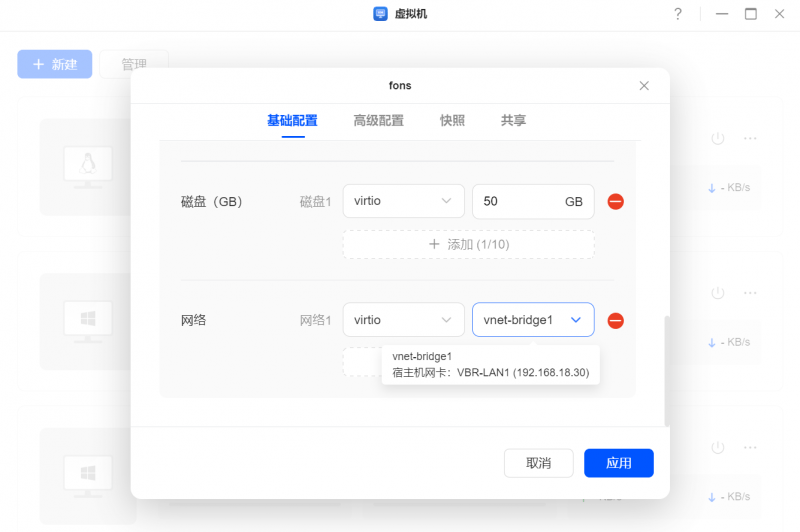

引导类型保持默认的“bios”,这个类型是可以支持生成快照功能的,全部配置好后点完成。
USB这里也是非常方便的,你把U盘或移动硬盘插到绿联NAS上,在飞牛NAS上也能直接读取到。

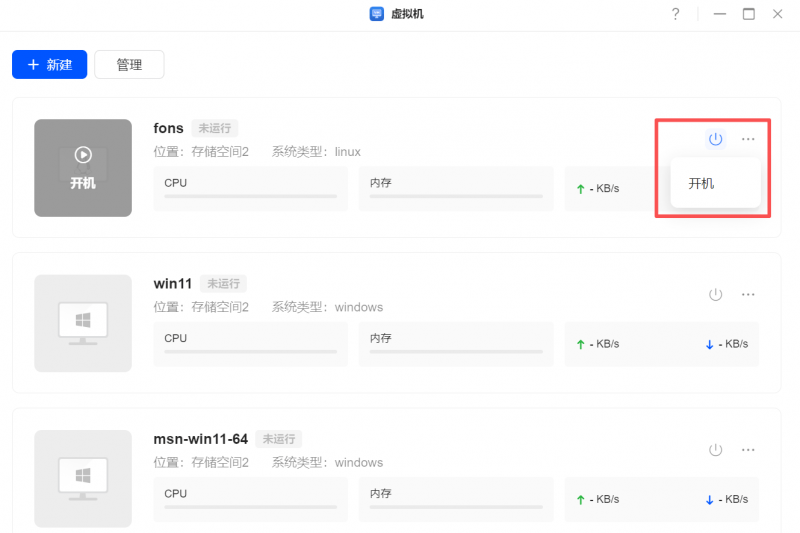
接下来就是等待创建虚拟机,创建成功后点右侧“开机”,再点击左侧“连接”进入虚拟机界面。
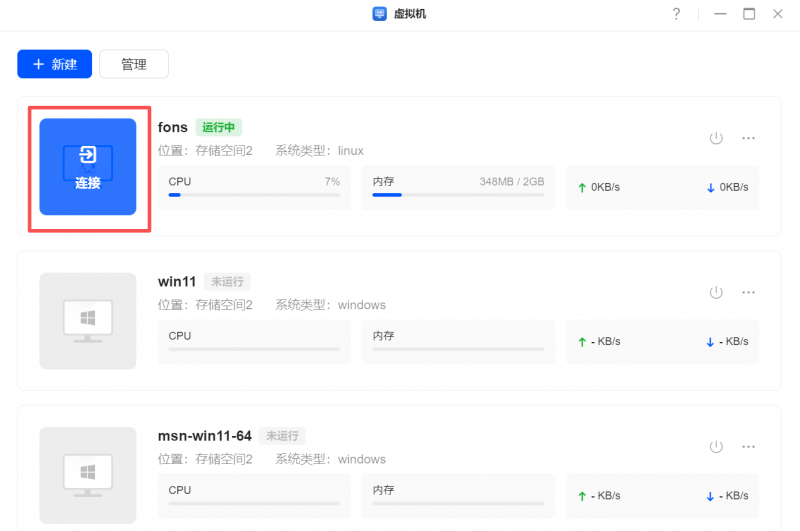
连接成功后,等待一会儿虚拟机部署好就会出现下面的界面,直接默认点“下一步”,自定义也保持默认,继续下一步,会出现一个小提示,直接点确认就好了,问题不大。
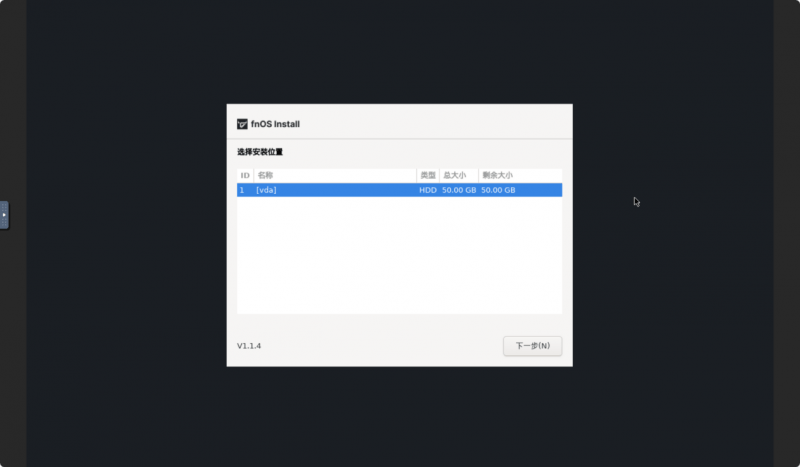
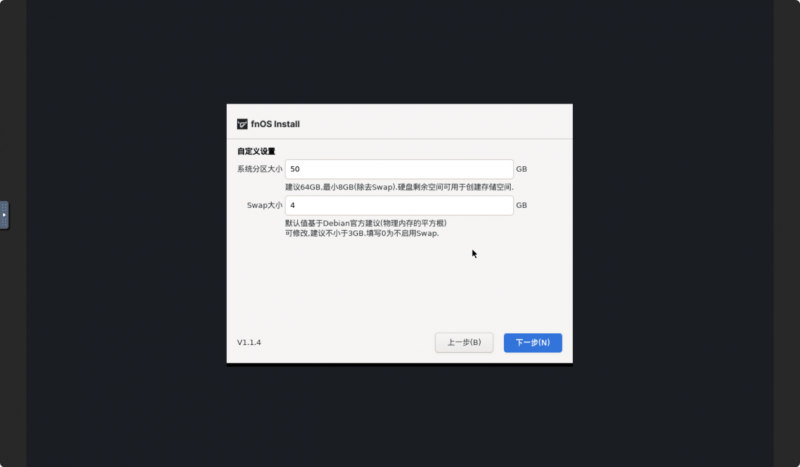
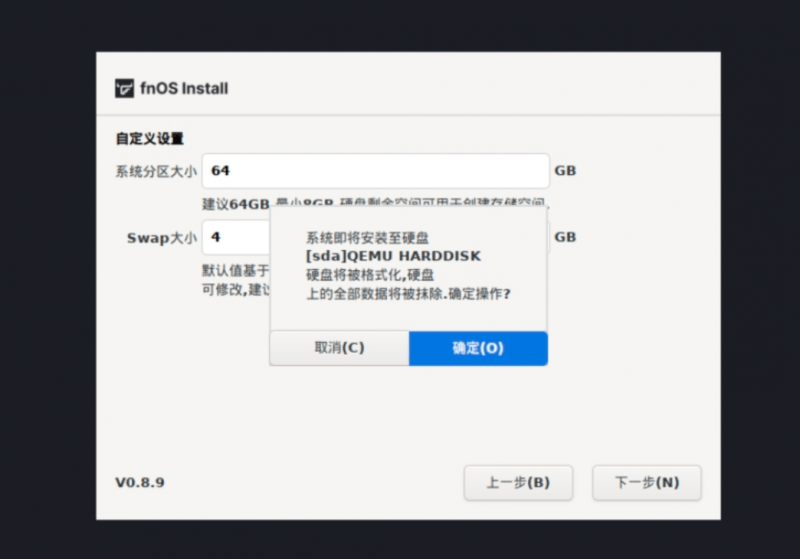
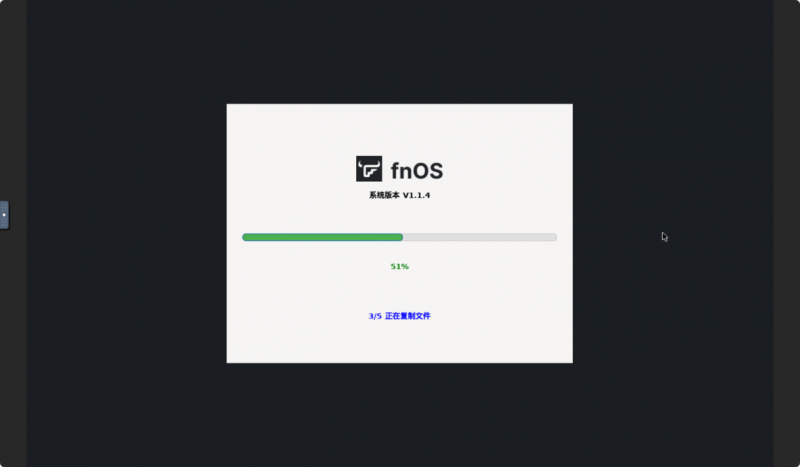
然后就可以等待正式安装飞牛os啦。
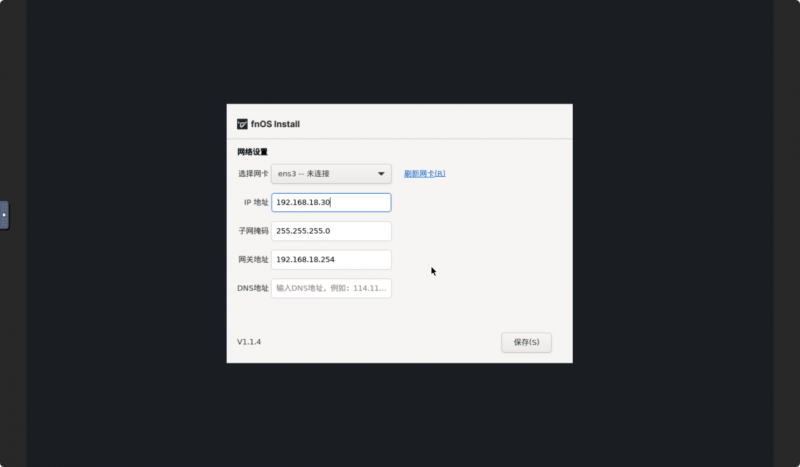
进入网络设置界面后,输入绿联NAS的IP地址点保存。
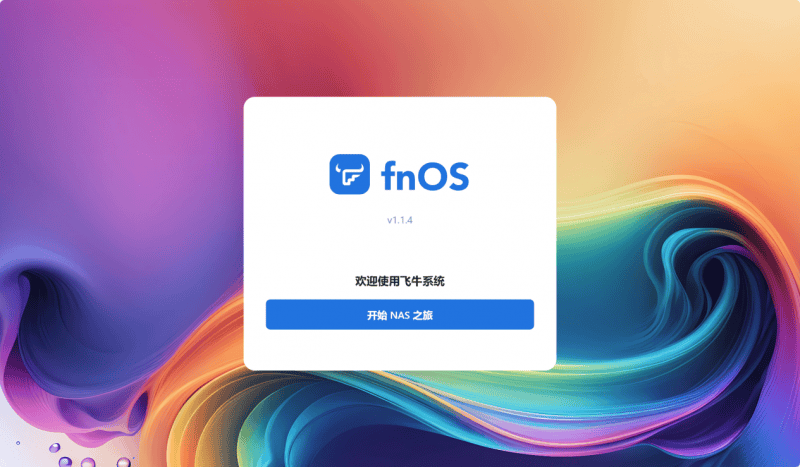
出现这个界面就代表着在绿联NAS上用虚拟机安装飞牛os就算成功了,在电脑浏览器上输入红框内的IP地址。

首次进入fnOS后,点击“开始NAS之旅”进入初始化,填写好各项信息再重新登录一次。


登录成功后就可以正常使用飞牛os了,如果你提前准备好了硬盘,建议尽快创建存储空间方便后续安装应用和上传文件,如果还没有硬盘,也可以先暂时跳过。打开虚拟机远程访问飞牛NAS当然也是支持的,出门在外可以随时调取NAS里的各种文件。
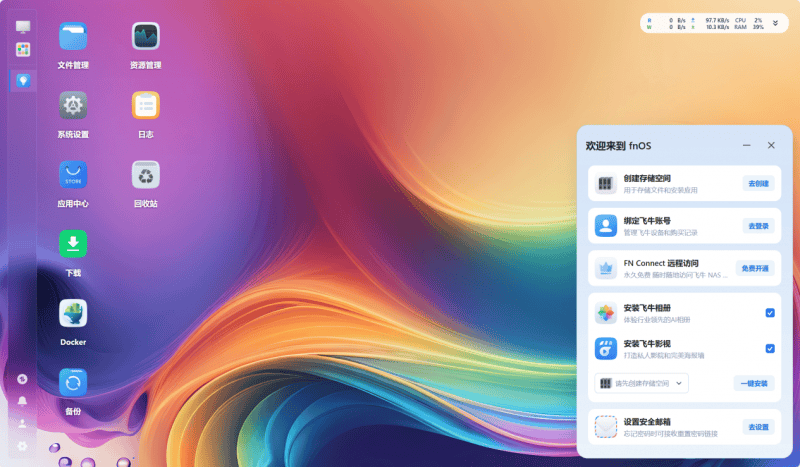
以上就是用绿联DXP4800 Plus通过虚拟机搭建飞牛os的全流程,绿联UGOS Pro系统和飞牛os都是非常优秀的NAS系统,希望这份教程能帮到想体验飞牛os的小伙伴,也欢迎大家在评论区分享自己的使用技巧或问题解决方案,解锁更多NAS玩法!


