换新iPhone是很令人兴奋,但一想到要将旧iphone数据迁移到新iphone,兴奋感瞬间少了一大半。旧机里文件资料、APP等,都是非常重要的内容,要是不顺利导入新机,肯定会影响使用。这篇教程就来教你如何迁移iPhone数据到新iPhone,让你让你轻松实现无缝切换。
对号✔️入座,快速锁定方法:
新iPhone未激活:刚拆封,停留在“Hello”开机界面 → 选「快速开始」(推荐)
新iPhone已激活:已经错过“快速开始”,想补传数据 → 选「iCloud同步」、「电脑备份恢复」或「第三方传输工具」
旧iPhone不在身边:旧手机不在身边,但提前做了备份 → 根据备份的情况,选「iCloud云备份恢复」或「电脑备份恢复」。
二、怎么把iphone数据迁移到新iphone?方法1:使用快速开始
这是苹果在 iOS 12.4 后推出的主打功能,旨在提供最无缝的体验,适合新旧iPhone都在手边、需要迁移全部数据的场景。
- 新iPhone,按照提示完成初始设置,将新旧两部 iPhone 靠近,新设备上会出现“快速开始”弹窗,提示使用你的 Apple ID 来设置新机。
- 点击继续,新设备上会出现一个动态图案,用旧设备的摄像头扫描此图案
- 按照提示,在新设备上输入旧设备的锁屏密码,并设置面容ID或触控 ID。
- 选择“直接从 iPhone 传输”,等待迁移完成。
方法2:iCloud备份与恢复
iCloud备份是苹果提供的云存储方案,允许你将旧iPhone的数据备份到云端,然后在新iPhone上恢复。这种方法适合无法同时使用两台设备,或希望分步操作的用户。
- 在旧iPhone上打开“设置”> [您的姓名] > “iCloud”,选择“iCloud备份”,确保开关已开启,点击“立即备份”。
- 新iPhone开机后,按照提示完成基础设置,到达“App与数据”界面时,选择“从iCloud备份恢复”,使用同一个Apple ID登录,选择最新创建的备份开始恢复。
注意事项:iCloud免费空间仅5GB,若备份数据量大,需购买额外存储空间。
方法3:通过iTunes/Finder备份恢复
如果你没有使用iCloud备份,或者iCloud空间不足,也可以使用iTunes(『Windows』)或Finder(Mac)在电脑上备份旧iPhone的数据,然后在新iPhone上恢复。这种方法虽然比较麻烦,但胜在不需要占用iCloud空间,而且传输又快又稳。具体步骤如下:
jrhz.info1. 电脑上安装最新版本的iTunes,Mac用户直接打开Finder。用原装数据线将旧iPhone连接到电脑。
2. 打开iTunes,点击右上角的“iPhone”图标(Finder用户在左侧边栏找到旧iPhone并点击);进入后点击“摘要”,在“备份”选项中选择“本电脑”,勾选“加密本地备份”(选了更安全),然后点击“立即备份”。
3. 连接新iPhone到电脑,在iTunes/Finder中找到新iPhone,进入“摘要”页面,点击“恢复备份”,选择最新的备份文件,点击“恢复”,输入加密备份密码(如果设置了的话)。
方法4:使用第三方传输工具
除了苹果自带的传输功能外,还有一些第三方应用也支持iPhone和iPhone之间的数据传输。这类工具通常支持选择性迁移,这意味着你可以只传输部分数据,而不必像“快速开始”和”电脑备份“那样迁移所有内容,而且提供了多种传输选项,允许用户在iOS设备之间传输数据,同时支持在iOS设备和电脑之间互传文件。步骤如下:
步骤 1: 电脑连接设备并选择传输方向
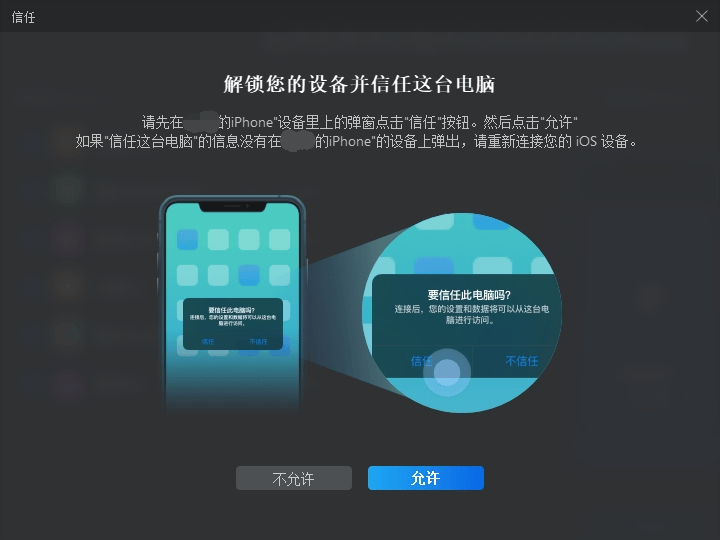
在电脑上下载并安装iTunes。将您的2部iPhone/iPad都用USB线连接到计算机,点击「信任」按钮继续。
启动易我手机数据传输(EaseUS MobiMover)并找到「手机到手机」模式,在弹出的界面中,点击「下一步」。


步骤 2: 选择要传输的文档
在选择传输文件之前,会弹出“要信任此电脑吗”提示,点击「信任」。
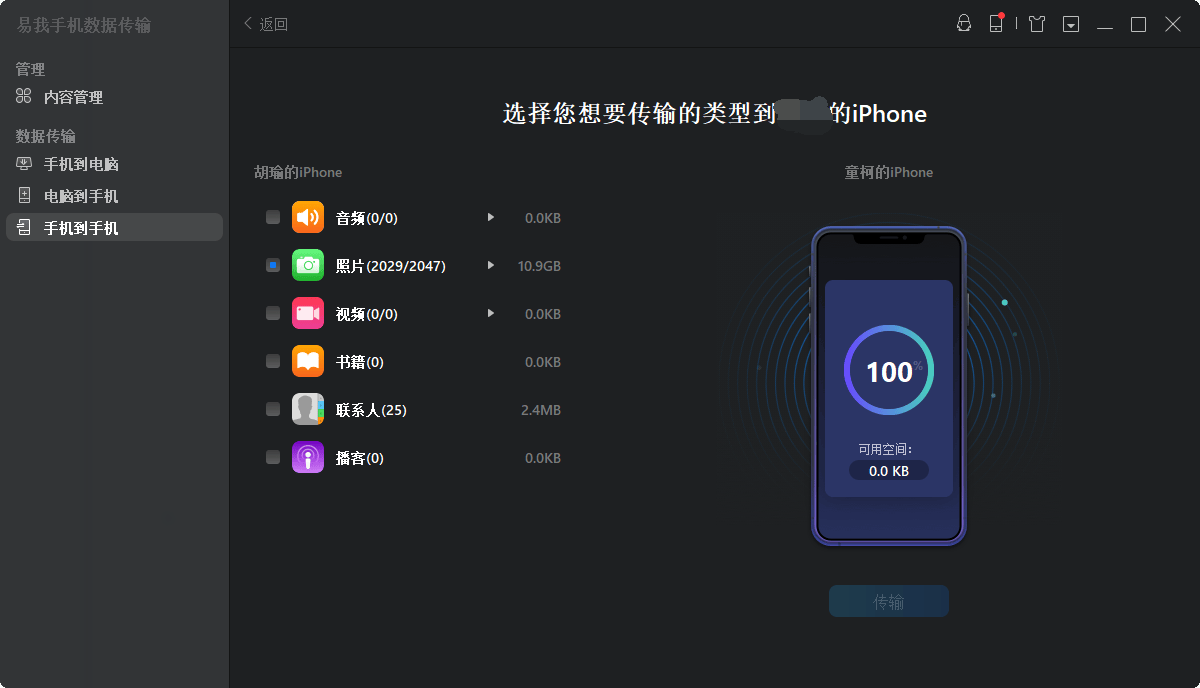
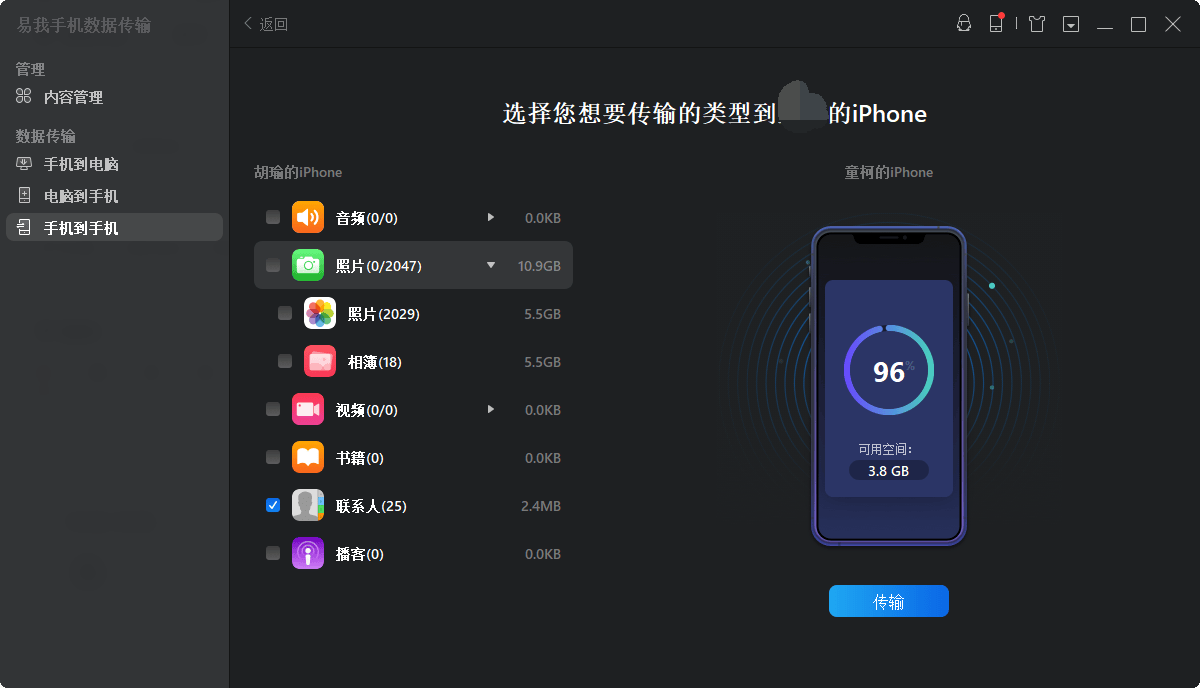
然后选择要从 iPhone 传输的文档类型。所有选中的文件都将显示在右侧窗格中,其中包含详细的文件名称和文件大小,供您预览。用户可以一次传输多个文档或文件夹到 iPhone。
步骤 3: 确认并传输
确认要传输的文档并点击「传输」按钮后执行操作,等待传输完成。
怎么把iphone数据迁移到新iphone?掌握了上述方法与技巧,无论你是想迁移全部数据,还是选择性传输文件,都可以应对。希望这篇教程能帮你轻松完成iPhone数据迁移,尽享新iPhone的流畅体验!


