
窝在沙发上刷手机,碰到有意思的长视频或者精彩片段,想跟身边家人一起分享,要么两个人凑着小脑袋挤在一块,要么举着手机,没一会儿胳膊就酸得不行;手机里存了出去玩拍的照片、孩子的成长瞬间,拿给爸妈长辈看,屏幕太小老人总说看不清;就连存了好久的喜欢的歌,总觉得手机喇叭发闷,出不来沉浸的感觉。
其实根本不用换设备,只要家里有台智能电视,花十几秒操作一下,就能把手机里的视频、照片、音乐全都投到大屏上。画质更清楚,声音也更洪亮,全家围坐在一起看,氛围感一下子就上来了。很多朋友说自己试过投屏,要么搜不到设备,要么连上就卡,其实大多是没踩对前提。今天就用华为手机给大家做个完整的手把手演示,全是实操步骤,看完就能上手。
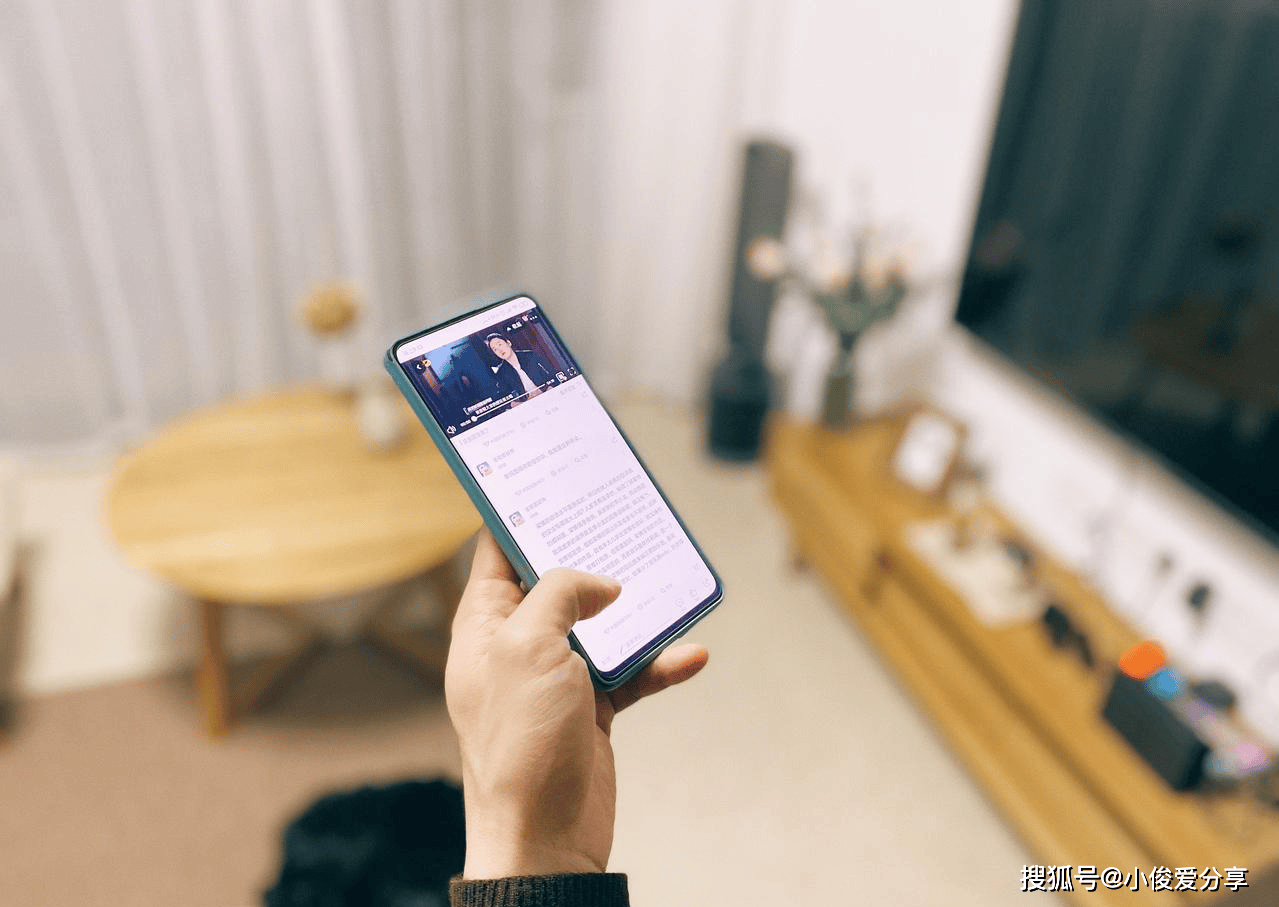
先跟大家说最关键的一步,也是90%的人投屏失败的核心原因——手机和电视必须连接同一个WiFi。这就好比两个人要在同一个频道才能对上话,一个连家里无线网,一个用手机流量,肯定搜不到彼此。
要是不确定电视连的是哪个WiFi,查起来也很简单:打开电视回到首页,用遥控器调到「我的」板块,找到顶部的「网络」选项点进去,就能看到当前连接的无线网络名称,和手机右上角显示的WiFi对照一下,确保是同一个就行。
确认好网络,咱们就可以正式投屏了,常用的有两种方法,对应不同的使用场景。
第一种是手机系统自带的「无线投屏」,属于全局同屏,最适合投照片、本地文件这类内容。
操作特别简单:拿华为手机来说,从屏幕顶部往下滑,拉出快捷控制栏,再往下滑一次展开全部按钮,就能找到「无线投屏」选项。点一下之后,手机会自动搜索同一WiFi下的可连接设备,逻辑跟搜蓝牙差不多,等个几秒钟,你家电视的设备名就会出现在列表里。
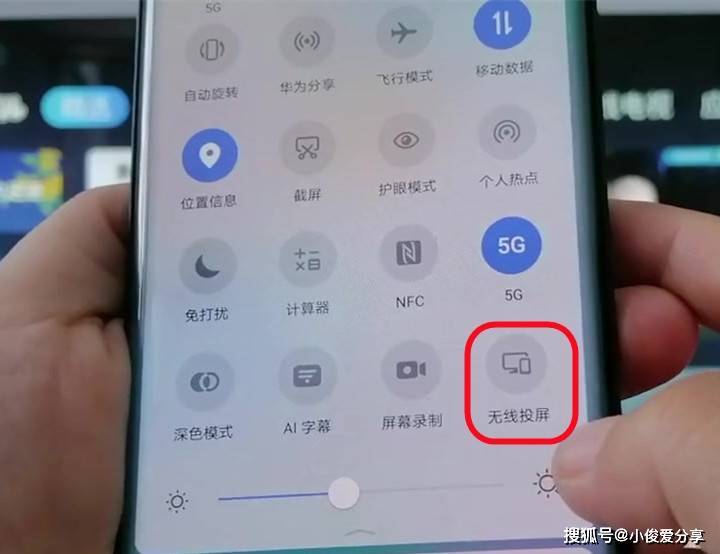
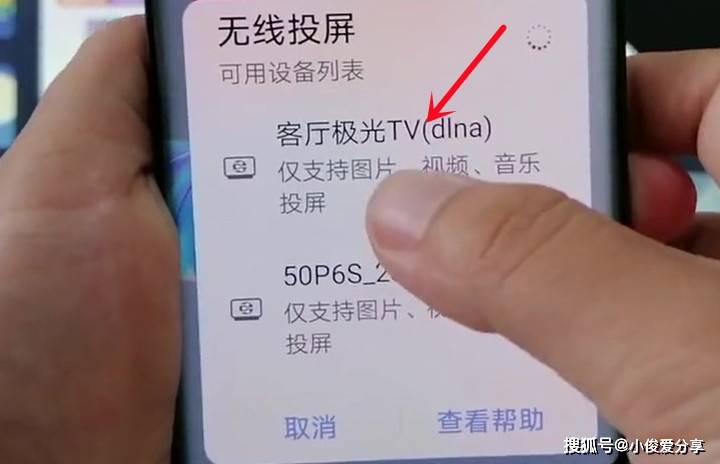
比如我家客厅的电视叫「客厅极光TV」,直接点一下这个名称,电视上马上弹出连接提示,两三秒就能配对成功。
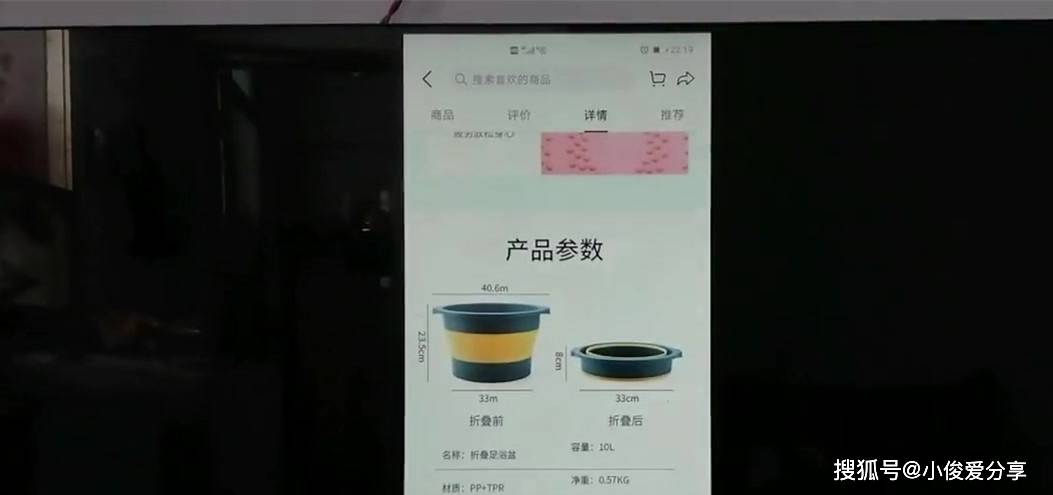
连上之后,手机屏幕和电视完全同步,手机显示什么,电视就跟着实时显示什么。

比如打开手机图库,点开一张旅行照片,电视上就同步放大;手指左右滑动切换,电视也跟着同步换。给家里人翻看全家福、孩子的日常记录,大屏看得清清楚楚,再也不用挤着盯小屏幕。本地的音乐、文档也都能用这个方法投,操作和手机上完全一致,相当于把电视变成了手机的外接大屏幕。
第二种方法,是视频APP自带的投屏功能,也是我平时用得最多的,最大的好处是:投屏之后,手机该干嘛干嘛,完全不影响电视播放,就算锁屏也没关系。
刷到想投屏的视频,先点进视频进入全屏播放,看屏幕右上角,会有一个小小的「TV」图标,这就是专属投屏按钮。
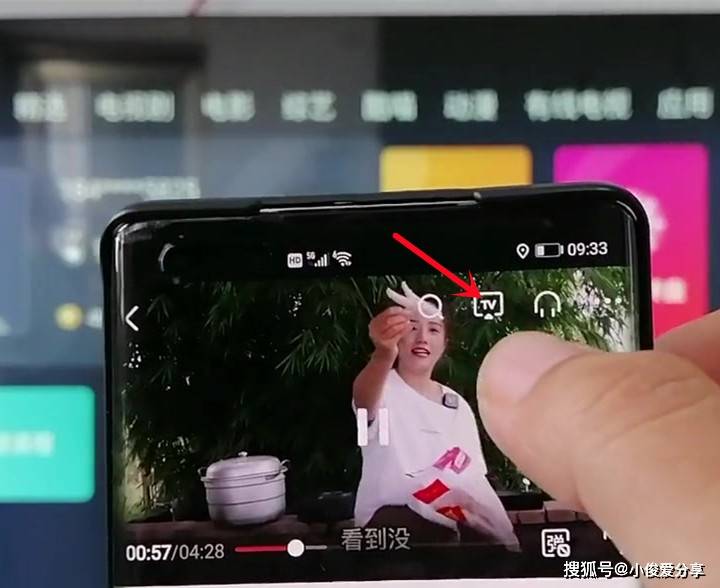
点一下这个图标,APP会自动搜索同WiFi下的电视设备,找到你家电视名称后点一下,稍等两秒连接成功,视频就自动跳转到电视上播放。
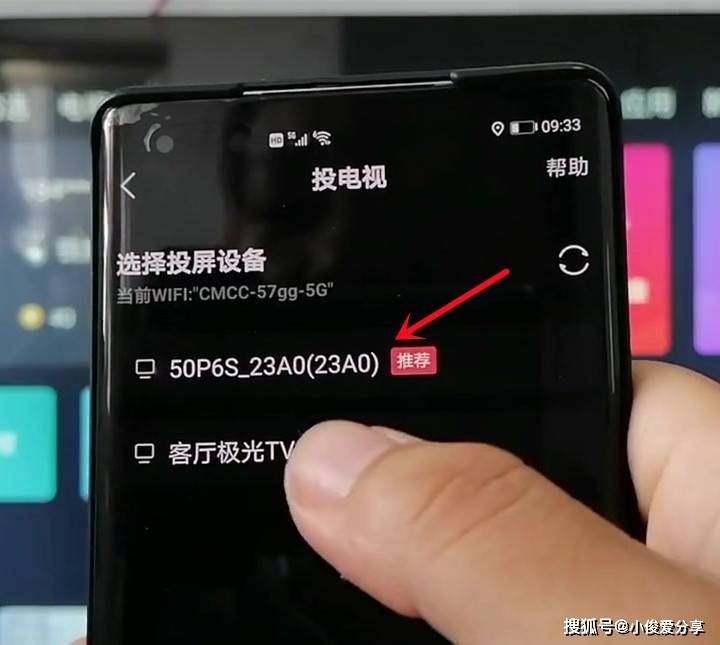
这时候你按返回键退出去,刷微信、看别的资讯、甚至把手机放一边充电,电视上的视频都会稳稳接着播,互不干扰。要是刷到下一个想看的视频,不用重新连接,直接点新视频里的TV按钮,就会自动切换内容,特别顺手。

简单总结下两种方法的区别:第一种是「整屏同投」,适合照片、本地文件,通用性最强;第二种是「仅投视频」,适合追剧刷内容,手机能腾出来做别的,日常用更方便。
其实投屏真不是什么复杂的高科技,却是个能大幅提升生活幸福感的小细节。下班回家把喜欢的视频投到电视上,窝在沙发里放松看;周末家人聚在一起,翻一翻手机里的生活照,聊聊当时的趣事,比各自抱着手机刷要有温度得多。
方法都教给大家了,全是一步一步的实操,没什么门槛,今晚回家就可以试试,大屏的观感真的用过就回不去。